本ガイドの内容
- どのような場合に本ガイドを使用するか:ウォレット復元が必要となる主なシナリオ
- Trust Wallet を復元するためのステップバイステップ手順
- 復元後にウォレットを安全に保つためのヒント
はじめに
Trust Wallet では、12語のリカバリーフレーズ(シードフレーズまたはパスフレーズとも呼ばれます)を使用してウォレットを保護・復元します。
このフレーズは、ウォレット内に保管されているすべてのトークンやコインにアクセスするためのマスターキーです。
本ガイドでは、ウォレットをいつ・どのように復元するか、そして復元後に取るべき安全対策について詳しく説明します。
1. どのような場合に本ガイドを使用するか
ウォレット復元が必要となる主なシナリオ:
- Trust Wallet アプリを再インストールした場合
デバイス上でアプリを削除または再インストールしたとき。 - ウォレットを誤って削除した場合
削除したウォレットを再び復元する必要があるとき。 - 新しいデバイスに変更した場合
新しいスマートフォンやタブレットにウォレットを移行するとき。 - 複数のデバイスで同じウォレットにアクセスしたい場合
同一ウォレットを別のデバイスでも管理したいとき。
⚠️ 重要:
必ず 公式ルート(App Store、Google Play、または trustwallet.com)から Trust Wallet をダウンロードしてください。
非公式アプリを使用すると、資金を失う危険性があります。
2. Trust Wallet を復元する手順
12語のリカバリーフレーズを使用してウォレットを復元するには、以下の手順に従ってください。
手順 1:Trust Wallet アプリを開く
インストール後、アプリを起動します。
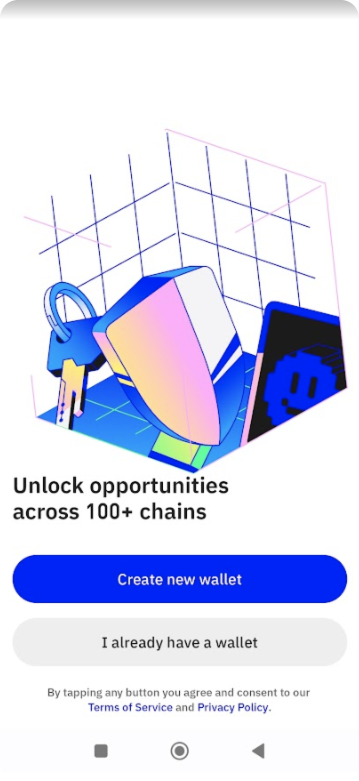
手順 2:「すでにウォレットを持っています」を選択
初回画面で 「既存のウォレットをインポート(I already have a wallet)」 をタップします。
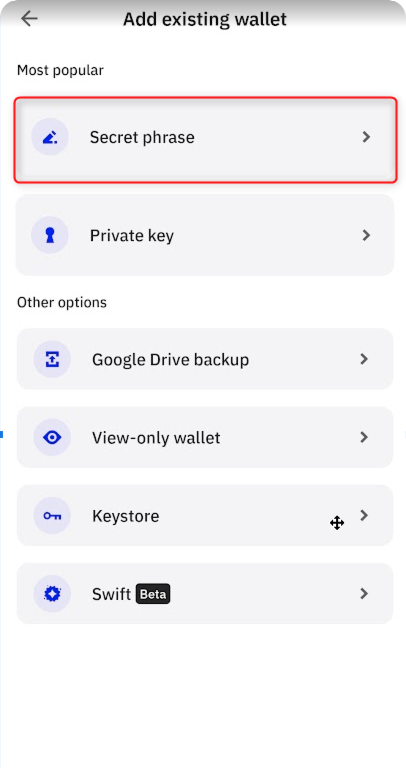
3.回復方法として「シークレットフレーズ」を選択します。
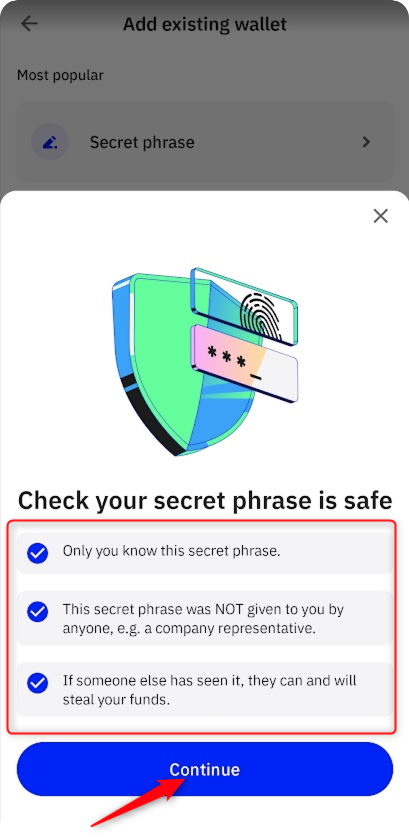
4. 「秘密のフレーズが安全であることを確認する」のすべての項目をよく読んでチェックし、「続行」をタップします。
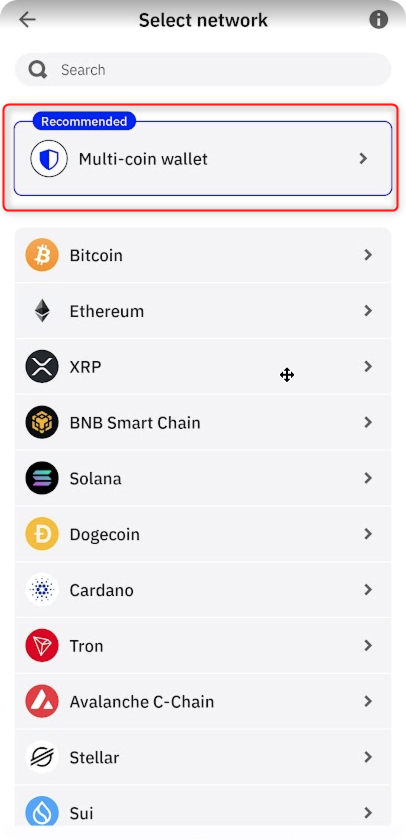
5.マルチコインウォレット(推奨)を選択します。
6.任意のウォレット名を入力します。
7. 12 語のリカバリーフレーズを元のとおり正確に入力します(正しいスペルと順序が必要です)。
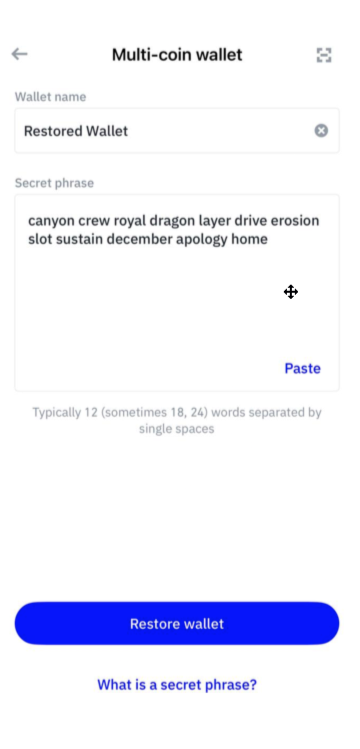
8. 「ウォレットの復元」をタップします。
これで完了です。ウォレットとサポートされているすべての資産が復元されます。
?リカバリーフレーズは絶対に誰にも教えないでください。アクセスできる人は誰でもあなたのウォレットを操作できます。
3. ウォレットを安全に保つための復旧後のヒント
ウォレットを復元したら、強力なセキュリティを維持するために次の手順を実行してください。
- マルチコインウォレットの利便性– マルチコインウォレットを復元すると、すべての資産に一か所で自動的にアクセスできるようになります。個別の秘密鍵を管理する必要はありません。
- リカバリーフレーズは安全に保管してください。オフライン(紙またはハードウェアバックアップ)で安全に保管してください。メール、クラウドサービス、スクリーンショットなどには保存しないでください。リカバリーフレーズを紛失すると、ウォレットへのアクセスが永久に失われます。
- 定期的にアップデートしましょう。最新の機能とセキュリティ強化のため、常に最新バージョンのTrust Walletをご利用ください。trustwallet.com / download から安全にダウンロードできます。
結論
12語のリカバリーフレーズがあれば、 Trust Walletの復元は簡単かつ安全です。このガイドの手順に従い、リカバリーフレーズを安全に保管しておけば、デバイスに何が起こっても、いつでも資産にアクセスできます。
常に注意を払い、リカバリーフレーズを安全に保つことで、暗号資産は安全に保管されます。