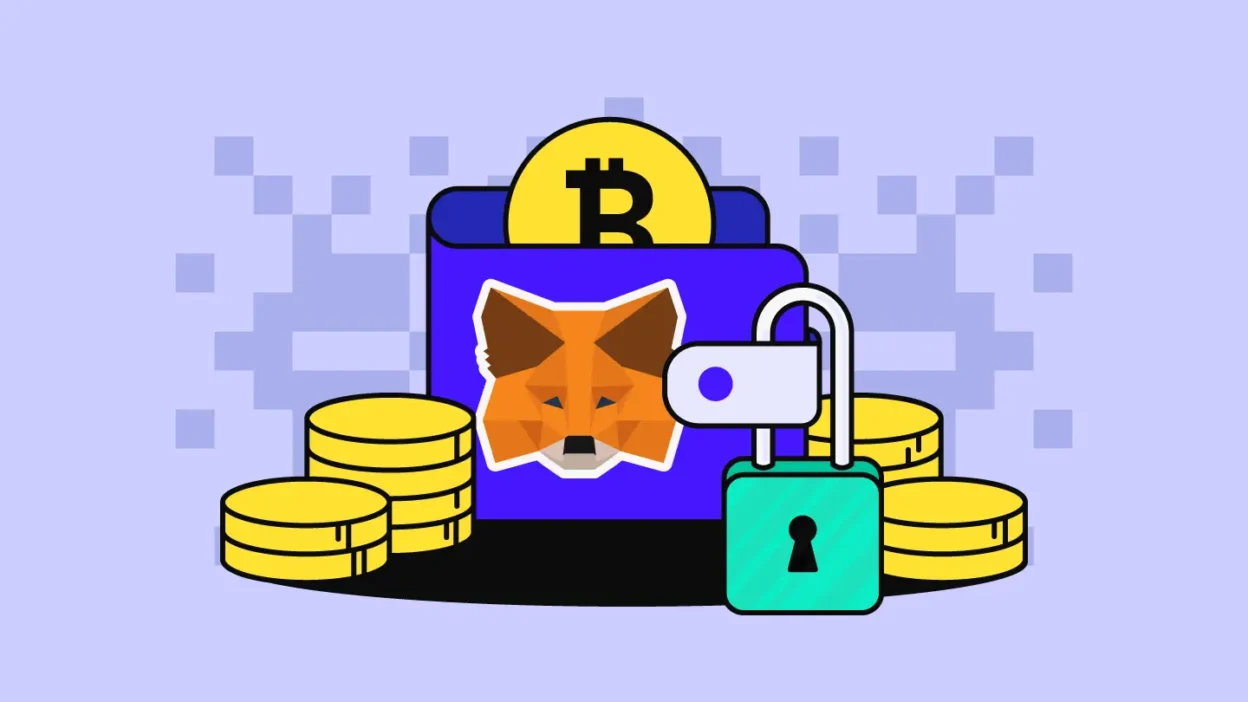
MetaMask(メタマスク)のアカウント作成からウォレット完成までの流れ
本稿では、仮想通貨やブロックチェーン技術に初めて触れる方をはじめ、デジタル資産の管理を安全かつ効率的に行いたいと考えるユーザーに向けて、MetaMask(メタマスク)のアカウント作成からウォレットの完全設定までの一連のプロセスを、詳細かつ専門的な視点から解説します。MetaMaskは、イーサリアム(Ethereum)ネットワークを中心に動作する、最も広く使われているソフトウェアウォレットの一つであり、ユーザーが自身のデジタル資産を安全に保有・管理できるように設計されています。
1. MetaMaskとは何か? その基本機能と役割
MetaMaskは、ウェブブラウザ拡張機能として提供されるデジタルウォレットであり、主にイーサリアムベースの分散型アプリケーション(dApps)との接続を可能にします。このウォレットは、ユーザーの秘密鍵(プライベートキー)をローカルで保存し、クラウドサーバーにアップロードしない仕組みを採用しています。これにより、ユーザーが自らの資産の所有権を保持することが可能となります。
MetaMaskの主な機能には以下のようなものがあります:
- ウォレットの生成:ユーザー独自のアドレスと秘密鍵を暗号学的に生成
- 取引の署名:送金やスマートコントラクトの実行時に、秘密鍵を使用してトランザクションを署名
- ブロックチェーンとの接続:イーサリアムメインネットやテストネットへのアクセスを容易に
- トークンの管理:ERC-20、ERC-721など、さまざまなタイプのトークンを一元管理
- アセットの表示:ウォレット内の残高や履歴をリアルタイムで確認可能
2. アカウント作成前の準備:環境とセキュリティ対策
MetaMaskのアカウント作成を開始する前に、以下の点を事前に確認してください。
2.1 ウェブブラウザの選定
MetaMaskは、主に以下のウェブブラウザに対応しています:
- Google Chrome
- Mozilla Firefox
- Microsoft Edge
- Safari(macOS限定)
推奨されるのは、最新バージョンのChromeまたはFirefoxです。これらのブラウザは、拡張機能の互換性が高く、セキュリティ面でも優れています。
2.2 セキュリティ環境の確保
MetaMaskの使用は、個人情報および資産の保護に大きく依存します。以下の対策を講じてください:
- PCやスマートフォンがマルウェアやフィッシングサイトに感染していないか定期的にスキャン
- Wi-Fi接続では、特に公共のネットワークは避ける
- パスワード管理ツールの利用を検討(例:Bitwarden、1Password)
- 悪意ある拡張機能や偽物のMetaMaskサイトに注意
3. MetaMaskのインストール手順
正しい方法でインストールを行うことで、信頼性の高いウォレット環境が整います。
3.1 公式サイトからのダウンロード
- ウェブブラウザを開き、https://metamask.io にアクセス
- 画面中央にある「Download」ボタンをクリック
- 使用しているブラウザに合わせた拡張機能パッケージを選択(例:Chrome for Desktop)
- ブラウザの拡張機能管理ページに移動し、「追加」をクリック
3.2 拡張機能のインストール完了
インストール後、ブラウザ右上に「MM」というアイコンが表示されます。このアイコンをクリックすることで、MetaMaskの初期設定画面にアクセスできます。
4. 新規ウォレットの作成:秘密鍵と復旧用のバックアップ
MetaMaskの最も重要な段階である「ウォレットの生成」は、安全性と信頼性の根幹を成すものです。以下のステップを正確に実行してください。
4.1 「新しいウォレットを作成」を選択
- MetaMaskの起動画面で「Get Started」をクリック
- 「Create a Wallet」を選択
- 「I Agree」で利用規約に同意
4.2 パスワードの設定
ウォレットのロック解除に使用するパスワードを設定します。このパスワードは、ウォレットの操作時(送金、署名など)に必要になります。
- 8文字以上、英字・数字・特殊文字を組み合わせた強固なパスワードを設定
- 他のサービスで再利用しない
- 記録した紙のファイルやクラウドメモに保存しない
4.3 フォーリング(シードフレーズ)の生成と保存
ここが最も重要です。システムは12語または24語の「シードフレーズ(メンテナンスキーワード)」を生成します。これは、ウォレットの秘密鍵を再構築するための唯一の手段です。
- 画面に表示された12語のシードフレーズを丁寧に読み取ります
- 一度もデジタル化せず、**手書き**で物理的なメモ帳に記録
- 複数の場所に分けて保管(例:家と銀行の金庫)
- 他人に見せない、インターネット上にアップロードしない
5. ウォレットの設定完了:ネットワークとアセットの確認
アカウント作成が完了したら、ウォレットの基本設定を整えましょう。
5.1 ネットワークの選択
MetaMaskは、複数のブロックチェーンネットワークに対応しています。主な選択肢は以下の通りです:
- Ethereum Mainnet:本物のイーサリアムトークンが流通する本番環境
- Ethereum Sepolia Testnet:開発者向けのテストネット。無料で試せる
- Binance Smart Chain (BSC):ビットコインと同様に高速・低コストの取引を実現
- Polygon:イーサリアム上で運用される高速なレイヤー2ネットワーク
通常の資産管理では「Ethereum Mainnet」を選択するのが標準的です。ただし、開発や試験目的であれば、テストネットを利用するとリスクが最小限になります。
5.2 トークンの追加と表示
デフォルトでは、ETH(イーサリアム)のみが表示されますが、他のトークンを追加することも可能です。
- ウォレット画面の「Add Token」をクリック
- トークンのアドレス(Contract Address)、シンボル、小数点数を入力
- 「Add Token」を押下して追加
例えば、USDT(Tether)やDAI(Dai)などのステーブルコインを追加する際は、各トークンの公式情報を確認してから入力してください。
6. 実際の取引処理:送金・受け取り・スマートコントラクトの利用
ウォレットが正常に設定されると、実際にブロックチェーン上で取引を行えるようになります。
6.1 ETHの送金
- ウォレットのアドレス(例:0x…)を相手に伝える
- 送金先のアドレスを入力し、送金額を指定
- 「Send」ボタンをクリック
- トランザクションの承認画面が表示されるので、パスワードを入力し「Confirm」
- ネットワーク上の承認待ち時間が経過し、完了通知が表示される
6.2 受け取りの手続き
相手が送金を実行すると、ウォレット内に残高が反映されます。確認は「Transaction History」から行えます。
6.3 dAppとの連携
MetaMaskは、NFTマーケットプレイス(例:OpenSea)、DeFiプラットフォーム(例:Uniswap)、ゲーム(例:Axie Infinity)など、多くの分散型アプリと連携可能です。
- サイトにアクセス → 「Connect Wallet」をクリック → 「MetaMask」を選択
- ウォレットの承認画面で「Connect」を押下
- その後、ログインや取引が可能に
7. セキュリティの維持とトラブルシューティング
ウォレットの使用中も、継続的なセキュリティ管理が不可欠です。
7.1 バックアップの再確認
毎月1回、シードフレーズの記録が正しいか確認しましょう。特に家庭内で変更があった場合は、再チェックが必要です。
7.2 無料のトークン詐欺への警戒
「無料のトークンが配布されます!」といったメールやソーシャルメディアの投稿には注意が必要です。これらは多くの場合、ウォレットのアクセス権を盗もうとするフィッシング攻撃です。
7.3 パスワードの再設定とアカウントの復元
パスワードを忘れてしまった場合、シードフレーズがあればアカウントを再構築できます。ただし、シードフレーズを知っていることが前提です。
- MetaMaskのインストールを再度実施
- 「Import Wallet」を選択
- シードフレーズを1語ずつ入力
- パスワードを再設定
8. 結論:安全なデジタル資産管理の基盤
本稿では、MetaMaskのアカウント作成からウォレットの完全設定までの一連の流れについて、専門的かつ詳細に解説しました。初めに述べたように、MetaMaskはユーザー自身が資産の所有権を持つための強力なツールですが、その反面、セキュリティの責任もユーザーに帰属します。特にシードフレーズの保管、パスワードの管理、外部からのアクセス制御は、資産を守るために不可欠な要素です。
正しい知識と習慣を身につけることで、ユーザーは安全に、かつ自由にブロックチェーン世界と向き合えるようになります。仮想通貨やWeb3の未来を築く第一歩として、MetaMaskの適切な活用は、今後のデジタルライフにおいて極めて重要な意義を持ちます。
最後に、あらゆる取引において「自己責任」を意識し、情報の真偽を常に確認しながら、慎重に行動することを強くお勧めします。健全なデジタル資産管理の実現は、日々の積み重ねから始まります。
【まとめ】
- MetaMaskは、ユーザー自身が資産を管理するためのソフトウェアウォレット
- シードフレーズは絶対に漏らさず、物理的に安全に保管
- パスワードは強固に、他サービスで再利用しない
- 公式サイトからのみインストールを行い、フィッシングに注意
- ネットワークやトークンの設定は、目的に応じて適切に選択
- 取引やdApp連携の際は、内容を必ず確認
これらの原則を守りながら、安心してブロックチェーンの世界を探索してください。