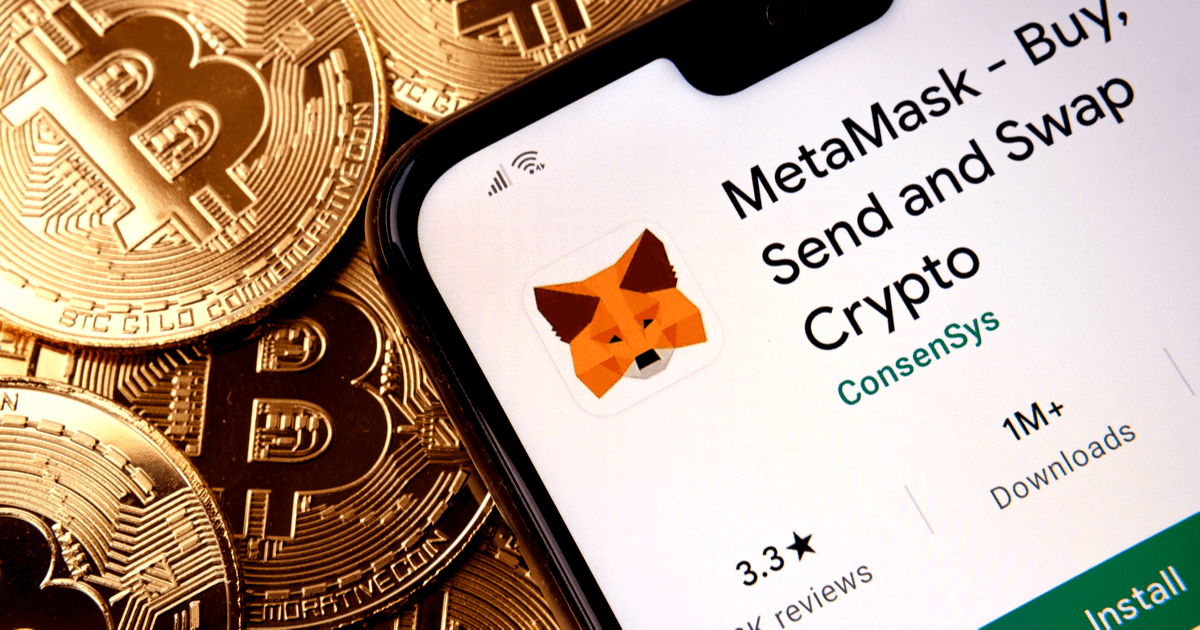
MetaMask(メタマスク)でよくあるエラーと日本語での解決策まとめ
近年、ブロックチェーン技術の普及に伴い、仮想通貨やデジタル資産を安全に管理するためのツールとして、MetaMask(メタマスク)は多くのユーザーに広く利用されています。特に、イーサリアム(Ethereum)ベースの分散型アプリケーション(dApps)へのアクセスや、NFT(非代替性トークン)の取引において、メタマスクは不可欠な存在です。しかし、使用中にさまざまなエラーが発生することも少なくありません。本記事では、メタマスクを利用しているユーザーが実際に遭遇しやすいエラー事例と、それらに対する日本語での詳細な解決策を体系的にまとめました。
1. メタマスクの起動ができない/エラー「Failed to connect to the network」
このエラーは、メタマスクがネットワークに接続できていない状態を示します。主な原因としては、インターネット接続の不安定さ、ブラウザのキャッシュ問題、またはメタマスク自体のバージョン不具合が挙げられます。
解決策:
- インターネット接続の確認:まず、他のウェブサイトが正常に表示されるか確認してください。回線の遅延や切断が原因である場合があります。Wi-Fiや有線接続の再接続を試みましょう。
- ブラウザのキャッシュクリア:ChromeやFirefoxなど、使用しているブラウザのキャッシュとクッキーを削除してから再起動してください。設定 → 個人情報の管理 → キャッシュとクッキーの削除 を実行します。
- メタマスクの更新:拡張機能の更新が未完了の場合、動作異常が起こります。ブラウザの拡張機能管理ページ(chrome://extensions/ など)から、メタマスクの更新ボタンを押して最新版にアップデートしてください。
- 別のブラウザでの試行:一部の環境では特定のブラウザとの互換性が問題になることがあります。別のブラウザ(例:Firefox、Edge)で同じ操作を試すことで、問題の所在を特定できます。
2. 「Your wallet is locked」または「Please unlock your wallet」の表示
メタマスクはセキュリティ強化のために、ウォレットのロック機能を備えています。ユーザーが一定時間操作しない場合や、ページをリロードした際に自動的にロックされ、取引を行うにはパスワード(シードフレーズ)によるアンロックが必要になります。
解決策:
- 正しいシードフレーズの入力:ロック解除時に、登録済みのシードフレーズ(12語または24語)を正確に入力してください。誤った順序やスペルミスは失敗の原因となります。
- シードフレーズの保管場所の確認:シードフレーズは絶対に他人に見せないよう、紙や暗号化されたデバイスに記録しておく必要があります。紛失・盗難は復旧不可能なリスクを伴います。
- 再ログインの回避:頻繁にロック解除が必要な場合は、ブラウザの「ログイン状態保持」機能を有効にしておくことが推奨されます。ただし、共有端末では危険なので注意が必要です。
3. 「Transaction failed」または「Insufficient gas」エラー
これは、ブロックチェーン上での取引処理に必要な「ガス代(Gas Fee)」が不足していることを意味します。ガス代は、トランザクションの処理コストであり、ネットワークの混雑度によって変動します。
解決策:
- ガス料金の手動設定:メタマスクの設定画面で、「ガス料金」をカスタマイズ可能になっています。通常の「標準」よりも高い「高速」を選択することで、処理が優先されやすくなります。ただし、費用は増加します。
- 取引タイミングの調整:ブロックチェーンの混雑時(例:NFT落札期間、新プロジェクトのローンチ時)はガス代が高騰します。少し時間をずらしてから再試行すると、コスト削減につながります。
- 残高の確認:ウォレット内に十分なイーサ(ETH)が残っているか確認してください。ガス代の支払いに使われるため、ゼロになると取引が完全に失敗します。
- ガス代の見積もりツールの活用:EtherscanやGasNowなどの外部サービスで、リアルタイムのガス価格を確認し、最適なタイミングでの取引を計画しましょう。
4. 「Unable to switch networks」エラー
メタマスクでは、複数のブロックチェーンネットワーク(例:イーサリアムメインネット、Polygon、BSC)を切り替えることができます。しかし、一部のdAppやウォレット設定で、ネットワークの切り替えができない場合があります。
解決策:
- ネットワークの追加手順の確認:メタマスクの「ネットワーク」メニューから、目的のネットワークを手動で追加してください。各ネットワークのRPC URL、チェーンID、シンボルなどを正確に入力します。
- ドメイン名の正規性確認:一部のdAppでは、特定のネットワークのみに対応しています。公式サイトやドキュメントを確認し、現在のウォレット設定が該当するか検証してください。
- メタマスクのバージョンアップ:古いバージョンでは、新しいネットワークに対応していない場合があります。最新版へ更新することで、対応範囲が広がります。
- ブラウザ拡張機能の再インストール:極端な場合、拡張機能が破損している可能性があります。一時的に削除し、公式サイトから再インストールすることで問題が解決することがあります。
5. ウォレット内の資産が表示されない/消失したように見える
これは非常に深刻なトラブルの一つです。ユーザーが「自分の資産が消えた」と感じることがありますが、実際には表示設定やネットワークの違いによる誤解が大多数です。
解決策:
- ネットワークの確認:ウォレットが「イーサリアムメインネット」に接続しているか、他のネットワーク(例:BSC)に切り替わっていないか確認してください。異なるネットワーク上にあるトークンは、現在のネットワークでは見えません。
- トークンの追加:特定のトークン(例:USDT、SHIB)は、初期設定では表示されません。メタマスクの「トークン」タブから「カスタムトークンの追加」を行い、コントラクトアドレスを入力することで表示可能です。
- ウォレットのバックアップ状態確認:シードフレーズが正しく保存されており、他のデバイスでも同じウォレットが復元できるかテストしてみましょう。データの喪失ではなく、単なる表示問題である可能性が高いです。
- 公式サポートへの問い合わせ:すべての手段を試しても解決しない場合は、メタマスクの公式サポート(support.metamask.io)に問い合わせ、トラブルシューティングの支援を受けてください。
6. メタマスクの拡張機能が無効化される/ポップアップが表示されない
一部のセキュリティソフトやブラウザのプライバシー設定が、メタマスクの拡張機能をブロックしてしまうことがあります。これにより、ウォレットの起動や取引の承認が困難になります。
解決策:
- セキュリティソフトの設定確認:Windows Defender、Kaspersky、Nortonなどのセキュリティソフトで、拡張機能のブロック設定がないか確認してください。一時的に無効化して試すことも有効です。
- ブラウザの拡張機能許可設定:Chromeの場合、設定 → 拡張機能 → 「メタマスク」の右側にある「編集」から、「サイトへのアクセス」を許可するように設定してください。
- ポップアップブロッカーのオフ:一部のdAppでは、メタマスクの承認ポップアップがブロックされることがあります。ブラウザのポップアップブロッカーを一時的に無効化するか、信頼できるサイトに許可を追加してください。
- ハードウェアウォレットとの連携確認:ハードウェアウォレット(例:Ledger、Trezor)を使用している場合、メタマスクとの接続が不安定になることがあります。接続ケーブルやドライバーの更新を試みましょう。
7. 二要素認証(2FA)やメールアドレスの登録に関する問題
メタマスクは、ユーザーのアカウント保護のため、サインイン時の2FAやメールアドレスの登録機能を提供しています。しかし、これらの機能が正しく動作しないケースも報告されています。
解決策:
- メールアドレスの再登録:既存のメールアドレスが誤って登録されている場合、新しいアドレスで再登録を行いましょう。アカウントのリカバリーフローを経由することで、セキュリティを確保しつつ変更可能です。
- 2FAアプリの再同期:Google AuthenticatorやAuthyなど、2FAアプリが同期していない場合、メタマスクの設定から「2FAの再設定」を実行してください。シードコードを再表示し、アプリに再登録します。
- メールの受信トレイ確認:通知メールが迷惑メールフォルダに振り分けられている可能性があります。スパムフィルターの設定を見直し、公式ドメイン(@metamask.io)からのメールを受信可能にしてください。
8. メタマスクのインストール後にウォレットが作成されない
初めてメタマスクをインストールした際に、ウォレットの作成プロセスが進行しない、あるいは「ウォレットを作成しました」というメッセージが表示されないという問題があります。
解決策:
- インストール後の初期設定確認:拡張機能をインストール後、すぐに「開始」ボタンをクリックし、シードフレーズの生成プロセスを完了させる必要があります。途中でキャンセルした場合、ウォレットは作成されません。
- ブラウザのリセット:拡張機能の初期設定が破損している場合、ブラウザをリセット(設定の初期化)することで問題が解消することがあります。ただし、個人情報や履歴の喪失に注意が必要です。
- 公式ドキュメントの参照:メタマスクの公式ガイド(docs.metamask.io)には、インストール手順のステップバイステップ説明が掲載されています。丁寧に読み進めることで、抜け漏れを防げます。
9. 複数のウォレットを管理する際の混乱
メタマスクは複数のウォレットアカウントを同時に管理できます。しかし、切り替えミスや誤操作により、意図しないウォレットで取引が行われるケースがあります。
解決策:
- ウォレットの別名付け:各ウォレットにわかりやすい名前(例:「メイン」「投資用」「NFT用」)を付与することで、使い分けがしやすくなります。
- 定期的なアカウント確認:取引を行う前に、現在のウォレットアドレスが正しいか必ず確認してください。誤送金は返金不可能です。
- ウォレットの分離運用:重要な資金は専用ウォレットに保管し、日常の取引には別のウォレットを使うことで、リスクを最小限に抑える戦略が有効です。
まとめ
メタマスクは、ブロックチェーン技術の利便性を大きく向上させる強力なツールですが、その複雑な構造ゆえにさまざまなエラーが発生する可能性があります。本記事では、代表的なエラー事例と、それぞれに対して日本語で丁寧に解説した解決策を提示しました。特に、ネットワーク設定の誤り、ガス代不足、シードフレーズの管理ミス、および拡張機能のブロッキングは、最も頻出するトラブルです。
これらの問題は、すべて「予防」と「知識」によって回避可能です。メタマスクを利用する際は、以下の点を常に意識してください:
- シードフレーズは物理的に保管し、デジタル記録を避ける
- 取引前にネットワークとアドレスを2回確認する
- ガス代の変動を理解し、必要に応じてタイミングを調整する
- 公式ドキュメントやサポートサイトを活用する
- セキュリティソフトやブラウザ設定の影響を考慮する
技術の進化とともに、メタマスクのインターフェースや機能も日々改善されています。今後も、ユーザーが安心して利用できる環境づくりが求められます。今回のまとめが、皆さんのデジタル資産管理の安全な一歩となることを願っています。
※本記事は、メタマスクの公式ドキュメントおよびコミュニティの情報を基に作成されています。個別のトラブルについては、公式サポートをご利用ください。

