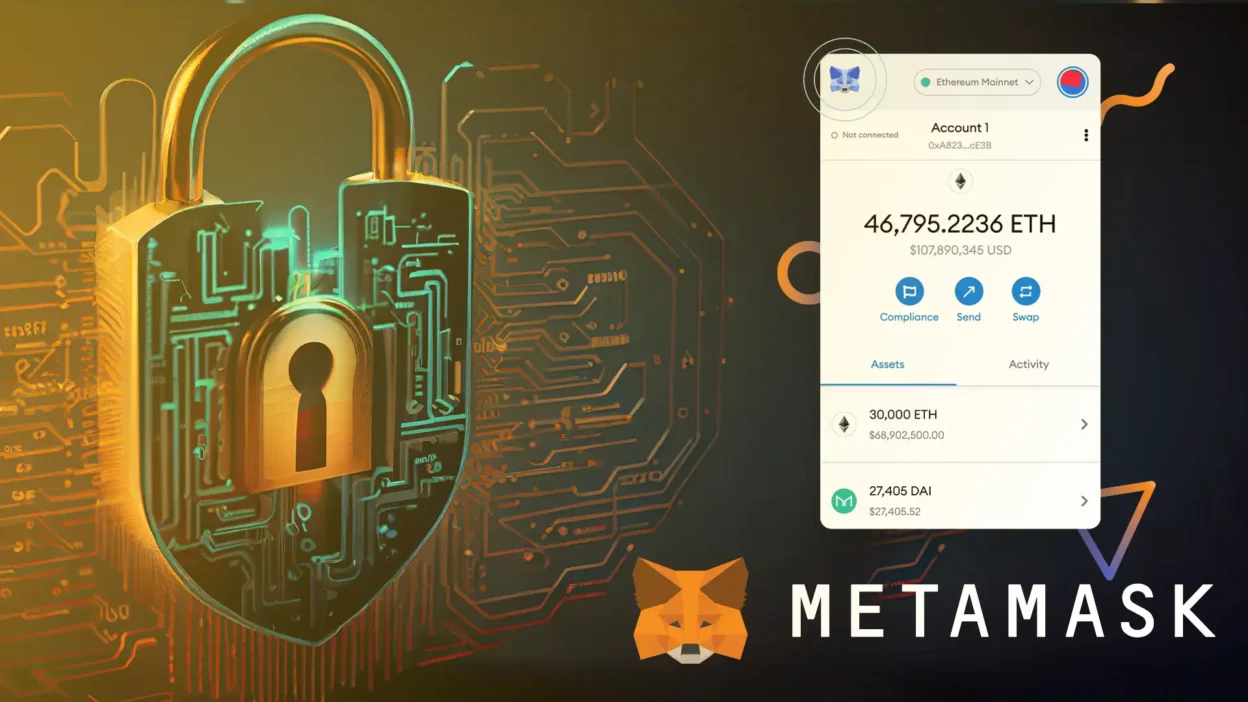
MetaMaskでネットワークを追加する具体的な手順
本稿では、MetaMask(メタマスク)を使用してカスタムネットワークを追加するための詳細かつ正確な手順を、技術的観点から丁寧に解説します。MetaMaskは、ブロックチェーンアプリケーションを利用する際の主要なウェブウォレットであり、イーサリアムやその派生チェーンなど、さまざまな分散型ネットワークと連携可能です。特に、非公式または独自開発されたブロックチェーンネットワークへの接続が必要な場合、ユーザー自身がネットワーク情報を手動で登録する必要があります。
1. MetaMaskの基本機能とネットワークの重要性
MetaMaskは、ブラウザ拡張機能として提供されるデジタルウォレットであり、ユーザーがブロックチェーン上での資産管理やスマートコントラクトとのインタラクションを行うためのインターフェースを提供します。このウォレットは、複数のネットワークに対応しており、標準的な「Mainnet」(本番環境)だけでなく、テストネットやプライベートネットワークもサポートしています。
ネットワークとは、ブロックチェーンの実行環境を指し、各ネットワークには独自のトランザクションルール、ゲートウェイアドレス、ガス料金設定、および検証方式が存在します。したがって、特定のネットワークに接続するには、そのネットワークの構成情報(ノードのエンドポイント、チェーンID、シンボルなど)を正しく入力する必要があります。誤った設定を行えば、資産の送信失敗や不正な取引のリスクが生じるため、慎重な操作が不可欠です。
2. ネットワーク追加の前提条件
ネットワークを追加する前に、以下の前提条件を満たしていることを確認してください。
- MetaMask拡張機能のインストール済み:Chrome、Firefox、Edgeなどの主流ブラウザにMetaMaskの拡張機能が正常にインストールされていること。
- ウォレットのセキュリティ保護:パスワードや復元キーワード(シードフレーズ)が安全に保管されており、第三者に共有していないこと。
- 信頼できるネットワーク情報の入手:追加対象となるネットワークの公式ドキュメントや開発チームから提供された正しい接続情報を取得していること。
- インターネット接続の安定性:ネットワークノードへの接続が可能であることを確認。
3. 手順①:MetaMaskの起動とネットワーク選択画面の表示
まず、ブラウザの拡張機能アイコンからMetaMaskを起動します。通常、右上隅にある小さな「M」マークのアイコンをクリックすることでアクセスできます。ログイン後、画面左側の「ネットワーク」欄に現在接続中のネットワーク名(例:Ethereum Mainnet)が表示されます。
次に、この欄の右下にある「▼」アイコンをクリックし、メニューを開きます。ここには、既存のネットワーク一覧(Mainnet、Ropsten、Goerliなど)が表示されます。ここで「ネットワークの追加」を選択するための準備が整います。
4. 手順②:「ネットワークの追加」オプションの選択
メニューから「ネットワークの追加」(Add Network)という項目を選択します。これにより、新しいネットワーク設定用のフォームが開きます。このフォームは、以下のフィールドを含んでいます:
- ネットワーク名:任意の名称を入力(例:MyCustomChain)
- RPC URL:ブロックチェーンノードへの通信エンドポイント(例:https://rpc.mycustomchain.com)
- チェーンID:ネットワークの一意識別子(例:12345)
- シンボル:通貨記号(例:MYC)
- ブロックエクスプローラーURL:ブロックチェーンのトランザクションを確認するためのウェブサイト(例:https://explorer.mycustomchain.com)
これらの情報は、ネットワークの開発者グループや公式ドキュメントから提供されるものである必要があります。誤った情報の入力は、接続不能や資産損失につながる恐れがあります。
5. 手順③:各フィールドの入力方法と注意点
5.1 ネットワーク名の設定
これはユーザー自身が認識しやすい名前を設定するためのものであり、システム的には影響しません。ただし、複数のネットワークを管理する際には、区別がつきやすい命名が望ましいです。例えば、「BSC Mainnet」や「Polygon Mumbai Testnet」のように、明確な意味を持つ名称を推奨します。
5.2 RPC URLの入力
RPC(Remote Procedure Call)URLは、MetaMaskがブロックチェーンノードと通信するための主要な接続先です。このエンドポイントが正しくない場合、すべてのトランザクションが失敗します。一般的な形式は以下のようなものです:
https://mainnet.infura.io/v3/YOUR_PROJECT_ID
InfuraやAlchemyなどの外部ノードサービスを利用している場合、プロジェクト専用のキー(API Key)が必要です。また、自社運営のノードを設置している場合は、その公開アドレスを直接指定します。
5.3 チェーンIDの確認
チェーンIDは、ネットワークの固有識別子であり、10進数で表される数字です。異なるネットワーク同士の間で重複しないように設計されています。たとえば、イーサリアムメインネットのチェーンIDは「1」、BSC(ビットコイン・スマートチェーン)は「56」、Polygonは「137」と定義されています。
誤ったチェーンIDを入力すると、ウォレットが正しく動作せず、トランザクションが無効になります。必ず公式資料や開発者ガイドを参照して確認してください。
5.4 シンボルの入力
通貨記号(Symbol)は、ウォレット内での表示に使用される短縮記号です。たとえば、イーサリアムのシンボルは「ETH」、BSCのシンボルは「BNB」です。新規ネットワークの場合は、開発者が定めた通貨記号を正確に入力する必要があります。
5.5 ブロックエクスプローラーの設定
ブロックエクスプローラーとは、ブロックチェーン上のトランザクションやアドレス情報を閲覧できるウェブサービスです。例として、Etherscan(Ethereum)、BscScan(BSC)、Polygonscan(Polygon)があります。新規ネットワークの場合、その独自のエクスプローラーのURLを入力することで、トランザクションの検索が可能になります。
6. 手順④:設定の保存とネットワーク切り替え
すべてのフィールドに正しい情報を入力したら、「保存」ボタンをクリックします。これにより、新しいネットワークがリストに追加され、即座に接続状態が更新されます。その後、画面左側のネットワーク選択メニューに戻り、追加したネットワーク名が表示されていることを確認します。
選択することで、ウォレットがそのネットワークに切り替わり、トークンの表示や取引が可能になります。同時に、ウォレットのアドレスが該当ネットワークのアドレスとして認識され、スマートコントラクトとのやり取りも開始できます。
7. 検証:ネットワーク接続の確認
ネットワーク追加後は、以下のステップで接続状態を検証することが重要です。
- ウォレットのアドレスが正しく表示されているか確認。
- ネットワークのトランザクションを試行(例:テストトークンの受信)。
- ブロックエクスプローラーで、アドレスの最新トランザクションが確認できるか確認。
- ガス料金(Gas Fee)の見積もりが正常に表示されるかチェック。
これらの確認がすべて成功すれば、ネットワークの追加は完了です。逆に、一部の項目がエラーになる場合は、設定内容を見直す必要があります。
8. 複数ネットワークの管理戦略
多くのユーザーは、複数のネットワーク(主にMainnet、Testnet、仮想チェーン)を同時に利用するケースが多くあります。このような状況では、以下の管理戦略が推奨されます。
- ネットワーク名に「Testnet」や「Mainnet」を明示的に含める。
- 毎回の操作前に、現在接続中のネットワークを確認する習慣をつける。
- 重要な資産の取引は、必ず「Mainnet」のみで行う。
- 不要なネットワークは、不要になった時点で削除する。
特に、テストネット上で行われた誤った取引は、本番環境に影響を与えることはありませんが、誤って本番環境の資金を送信してしまうリスクは非常に高いです。そのため、ネットワークの切り替えは極めて慎重に行うべきです。
9. セキュリティに関する特別注意事項
MetaMaskでネットワークを追加する際の最大のリスクは、「偽のネットワーク」への接続です。悪意ある第三者が、似たような名前のネットワークを用意し、ユーザーの資産を不正に移転しようとする攻撃(例:スパムネットワーク、フィッシングネットワーク)が存在します。
これを防ぐためには、以下の点を守ることが必須です:
- 公式ウェブサイトや開発者の公式チャネル(Twitter、Discord、GitHub)からの情報のみを信頼。
- 不明なネットワーク設定の追加は一切行わない。
- 一度追加したネットワークでも、異常な動作が見られた場合はすぐに削除。
- MetaMaskの設定内で「ネットワークの自動切り替え」をオフにする。
10. トラブルシューティング:よくある問題と解決策
ネットワーク追加後に発生する代表的な問題とその対処法を紹介します。
問題1:接続が失敗する
原因:RPC URLが誤っている、またはサーバーがダウンしている。
対処法:公式ドキュメントを再確認し、正しいエンドポイントを入力。また、ネットワークのメンテナンス中かどうかを確認。
問題2:トークンが表示されない
原因:トークンのアドレスやシンボルが正しく登録されていない。
対処法:「トークンの追加」機能を使用し、正しいトークン情報(アドレス、シンボル、小数点桁数)を入力。
問題3:ガス料金が高すぎる
原因:ネットワークの負荷が高い、または設定されたガス価格が不適切。
対処法:MetaMaskのガス料金設定を調整。必要に応じて「低速」「標準」「高速」のいずれかを選択。
11. 結論
MetaMaskでネットワークを追加することは、ブロックチェーン技術を活用する上で不可欠なスキルです。正しい手順に従い、信頼できる情報源から得たデータを基に設定を行うことで、安全かつ効率的な運用が可能になります。特に、ネットワークの種類や構成情報についての理解を深めることは、資産保護や取引の信頼性向上に直結します。
本稿で提示した手順は、技術的な正確性と安全性を最優先に設計されています。繰り返しになりますが、ネットワークの追加は単なる操作ではなく、資産管理の根幹に関わる重要なプロセスです。常に慎重に、そして公式情報に基づいて行動することが求められます。
今後のブロックチェーン技術の進展に伴い、より多くのネットワークが出現するでしょう。その中で、ユーザーが自分自身で安全にネットワークを管理できる知識と意識を持つことは、デジタル時代における財務的自律性を支える基盤となります。
MetaMaskでネットワークを追加するには、正しい情報に基づき、ネットワーク名、RPC URL、チェーンID、シンボル、ブロックエクスプローラーを正確に設定する必要があります。セキュリティを第一に考え、公式情報のみを信頼し、不要なネットワークは削除する習慣を持ちましょう。適切な手順を踏むことで、安全なブロックチェーン利用が実現します。


