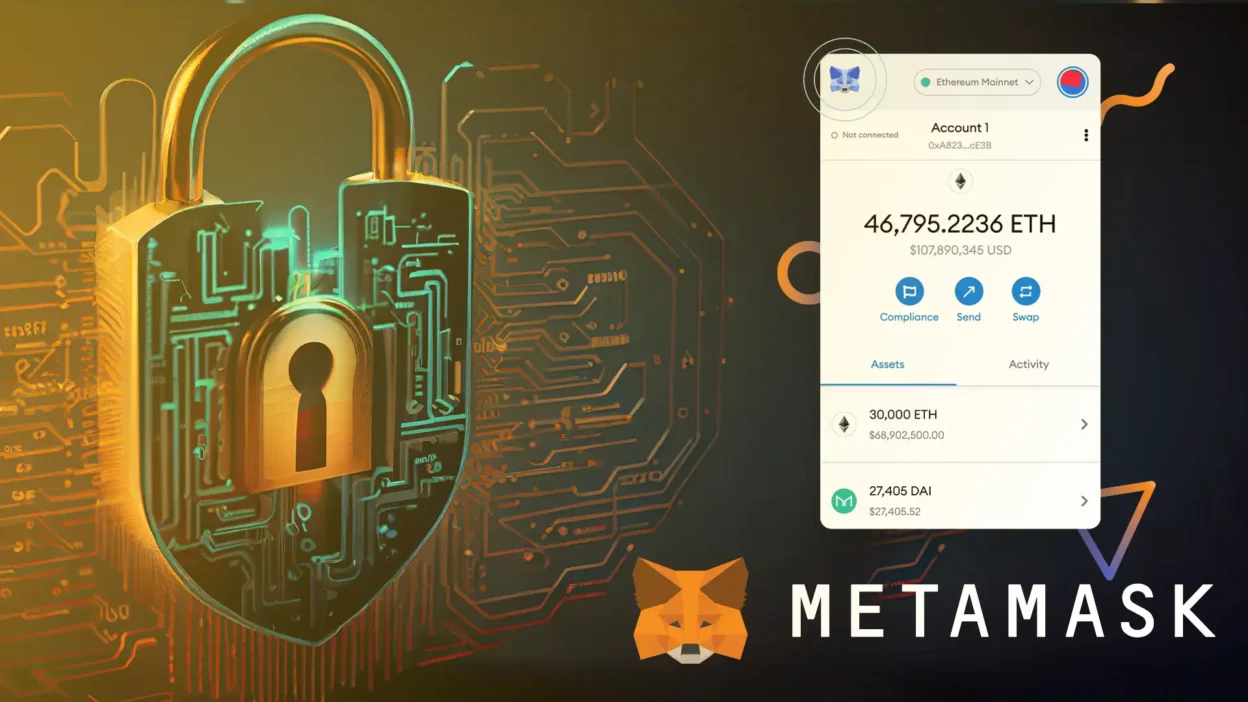
MetaMask(メタマスク)で複数のネットワークを切り替える方法
デジタル資産やブロックチェーン技術を利用する際、さまざまなネットワークにアクセスする必要が生じます。特に、仮想通貨の取引やスマートコントラクトの利用において、適切なネットワークを選択することは、資金の安全と取引の成功に直結します。MetaMask(メタマスク)は、最も広く使われているウェブウォレットの一つであり、ユーザーが複数のブロックチェーンネットワークを効率的に切り替えるための機能を備えています。本記事では、MetaMaskを使用して複数のネットワークを切り替える方法について、丁寧かつ専門的に解説します。
MetaMaskとは何か?
MetaMaskは、ブラウザ拡張機能として提供される非中央集権型のデジタルウォレットです。主に「Ethereum(イーサリアム)」ネットワーク上で動作し、ユーザーが仮想通貨を管理したり、分散型アプリケーション(DApps)とやり取りしたりできるように設計されています。また、他のコンパチブルなブロックチェーンネットワークにも対応しており、ユーザーは一度の設定で複数のネットワークを切り替えて利用できます。
MetaMaskの利点は、セキュリティと使いやすさの両立にあります。秘密鍵はユーザーのデバイス上に保存され、第三者がアクセスすることはありません。さらに、ユーザーインターフェースが直感的であるため、初心者から経験者まで幅広い層に支持されています。
なぜ複数のネットワークを切り替える必要があるのか?
ブロックチェーン技術の進化に伴い、多くの異なるネットワークが存在しています。それぞれのネットワークには独自の特徴があり、目的によって最適な選択が異なります。たとえば:
- Ethereum(イーサリアム):最も成熟したスマートコントラクトプラットフォームであり、多くのDeFi(分散型金融)プロジェクトやNFT(非代替性トークン)が展開されています。
- Binance Smart Chain(BSC):トランザクション手数料が低く、高速処理が可能なため、短期トレードやゲームアプリに適しています。
- Polygon(MATIC):イーサリアムの拡張技術として構築され、手数料を大幅に削減しながらも高いセキュリティを維持しています。
- Arbitrum:イーサリアムのレイヤー2解決策の一つであり、高スループットと低コストを実現しています。
- Fantom:高速なトランザクション処理と低い手数料が特徴で、特定の分散型アプリに最適です。
これらのネットワークは互換性を持たないため、同じウォレットアドレスでも、各ネットワークごとに別々のトークンや資産が存在します。そのため、正しいネットワークを選択しないと、資金の送金が失敗する、または誤って別のネットワークに送金してしまうといったリスクがあります。このため、ネットワークの切り替え機能は必須となります。
MetaMaskでのネットワーク切り替えの基本操作
MetaMaskのネットワーク切り替えは、非常にシンプルな手順で行うことができます。以下のステップに従ってください。
- MetaMask拡張機能を開く:Chrome、Firefox、Edgeなどのブラウザにインストール済みのMetaMaskアイコンをクリックします。
- ネットワーク表示を確認:画面右上にある「イーサリアム(Mainnet)」など、現在接続しているネットワーク名が表示されます。
- ネットワーク選択メニューを開く:ネットワーク名をクリックすると、一覧が表示されます。
- 目的のネットワークを選択:リストの中から希望のネットワーク(例:Polygon、BSCなど)を選んでクリックします。
- 自動接続:選択後、即座にそのネットワークに接続され、ウォレットの状態が更新されます。
カスタムネットワークの追加方法
MetaMaskには標準でいくつかのネットワークが事前登録されていますが、一部の新しいまたはマイナーなネットワークは含まれていない場合があります。このような場合は、カスタムネットワークを手動で追加する必要があります。
カスタムネットワークの追加手順は以下の通りです:
- MetaMaskの設定画面を開く(右上隅の歯車アイコンをクリック)。
- 「Networks」タブを選択します。
- 「Add Network」ボタンをクリックします。
- 次の情報を入力します:
- Network Name:ネットワークの名前(例:Fantom Opera)
- New RPC URL:RPCエンドポイント(公式サイトから取得)
- Chain ID:ネットワークの識別子(例:250)
- Symbol:通貨記号(例:FTM)
- Block Explorer URL:ブロックエクスプローラーのリンク(例:https://ftmscan.com)
- すべての項目を正しく入力したら、「Save」ボタンを押します。
- 追加されたネットワークが一覧に表示され、すぐに切り替え可能になります。
正確な情報は、該当ネットワークの公式ドキュメントや開発者資料から入手してください。誤った情報を入力すると、接続が失敗し、資産の損失につながる可能性があります。
ネットワーク切り替え時の注意点
複数のネットワークを切り替える際には、以下の点に注意することが重要です。
- 資産の所在確認:各ネットワークに存在するトークンは別々です。たとえば、イーサリアム上のETHとBSC上のBNBは、同じウォレットアドレスでも別物です。切り替え前に、どのネットワークに何の資産があるかを確認しましょう。
- 手数料の違い:ネットワークごとに手数料(ガス代)の仕組みが異なります。高速なネットワークは手数料が高い傾向にあり、逆に低コストのネットワークは処理速度が遅くなることがあります。用途に応じて最適なネットワークを選ぶことが大切です。
- スマートコントラクトとの互換性:一部のDAppは特定のネットワークのみに対応しています。誤ったネットワークに接続すると、アプリが正常に動作しない、またはトランザクションが拒否されることがあります。
- セキュリティの確保:信頼できないネットワークに接続すると、悪意のあるスマートコントラクトに資金を送ってしまう危険性があります。公式の情報源からのみネットワーク情報を追加するようにしましょう。
頻繁なネットワーク切り替えにおけるベストプラクティス
複数のネットワークを日常的に利用するユーザーにとって、効率的な運用は大きな課題です。以下は、より安全かつ快適なネットワーク切り替えを実現するための推奨される手法です。
- ネットワークの命名規則を統一する:カスタムネットワークを追加する際は、わかりやすい名称(例:「Polygon Mainnet」)をつけることで、混乱を防ぎます。
- 定期的にネットワークの確認を行う:特に大規模な取引や資産移動の前には、現在のネットワークが正しいかを再確認してください。
- ブックマークやショートカット活用:よく使うネットワークの公式ページやブロックエクスプローラーをブックマークしておくと、情報の確認が迅速になります。
- ウォレットのバックアップを徹底する:ネットワークの切り替え中にトラブルが発生しても、復旧できるよう、秘密鍵やパスフレーズを安全に保管してください。
トラブルシューティング:ネットワーク切り替えで発生する問題と対処法
MetaMaskを使用中にネットワーク切り替えで問題が発生することがあります。代表的なケースとその解決策を紹介します。
- ネットワークが見つからない:カスタムネットワークの設定ミスや、ネットワークが一時的にダウンしている可能性があります。公式ドキュメントを再確認し、インターネット接続状況もチェックしてください。
- 資産が表示されない:正しいネットワークに接続しているか確認してください。また、トークンが未登録の場合、手動で追加する必要があります(「Tokens」→「Add Token」)。
- トランザクションが失敗する:ガス代が不足している、またはネットワークの負荷が高いためです。ネットワークの混雑状況を確認し、適切なガス料金を設定してください。
- MetaMaskがフリーズする:ブラウザのキャッシュや拡張機能の不具合が原因の場合があります。ブラウザを再起動し、MetaMaskを再読み込みしてみてください。
まとめ
MetaMaskは、複数のブロックチェーンネットワークを効率的に切り替えるための強力なツールです。本記事では、ネットワーク切り替えの基本操作、カスタムネットワークの追加方法、注意点、ベストプラクティス、およびトラブルシューティングについて詳しく解説しました。ブロックチェーン環境は多様であり、各ネットワークには独自の特性があります。適切なネットワークを選択し、正確に切り替えることは、資産の安全と取引の成功に不可欠です。
MetaMaskの機能を理解し、使いこなすことで、ユーザーはより自由に、かつ安全にブロックチェーン世界を活用できます。特に複数のネットワークを利用したい方にとっては、この切り替え機能は必須のスキルと言えます。慎重な確認と継続的な学習を通じて、より高度なデジタル資産運用を実現しましょう。


