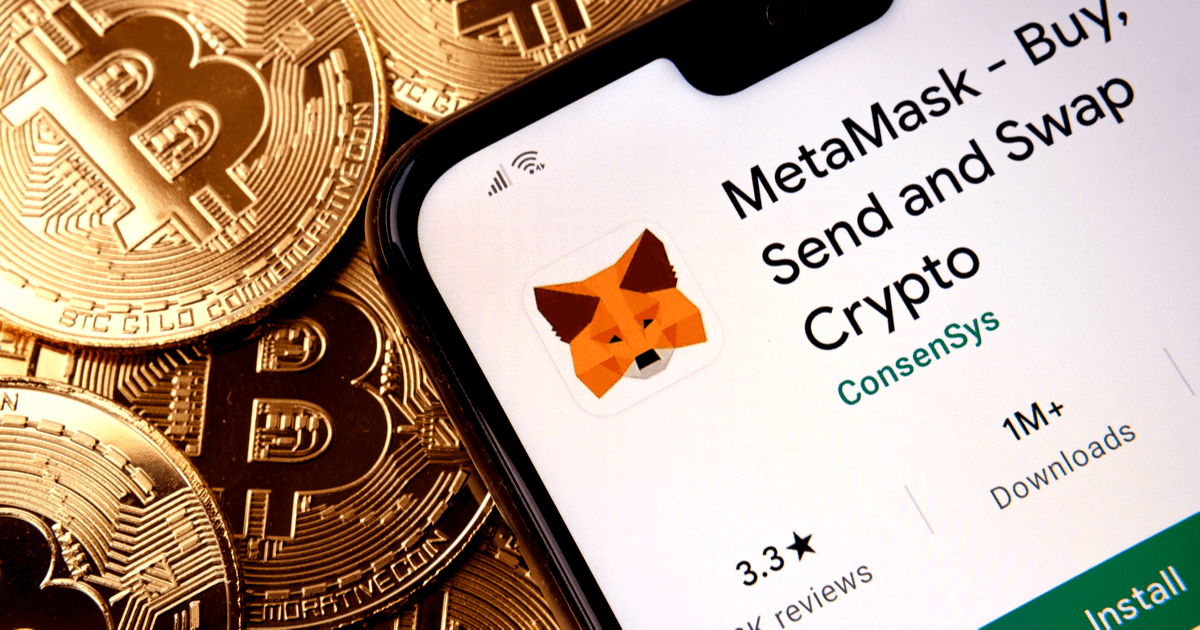
MetaMask(メタマスク)を使った暗号資産の購入方法
近年、デジタル資産である暗号資産(仮想通貨)は世界中で注目を集め、金融市場の重要な一部として位置づけられています。特に、分散型アプリケーション(DApp)やブロックチェーン技術を活用するためのツールとして、MetaMaskは多くのユーザーに利用されています。本稿では、MetaMaskを活用した暗号資産の購入方法について、初心者から中級者まで理解しやすいように、段階的に詳細に解説します。
1. MetaMaskとは?
MetaMaskは、ブロックチェーン上の取引を安全かつ効率的に行うためのウェブウォレットです。主にイーサリアム(Ethereum)ネットワークに対応しており、その他のコンパチブルなブロックチェーンにも対応しています。このウォレットは、ユーザーが自身の鍵を管理しながら、分散型アプリケーション(DApp)と直接接続できる点が特徴です。
MetaMaskはブラウザ拡張機能として提供されており、Google Chrome、Firefox、Edgeなど主流のブラウザにインストール可能です。インストール後、ユーザーは個人のアカウントを作成し、秘密鍵(プライベートキー)やシードフレーズ(復旧用の12語の単語リスト)を保管することで、自分の資産を完全に管理できます。
2. MetaMaskのインストール手順
まず、MetaMaskを安全に導入するための手順を確認しましょう。
- 公式サイトへのアクセス:MetaMaskの公式サイト(https://metamask.io)にアクセスします。
- 拡張機能のダウンロード:画面右上にある「Download」ボタンをクリックし、お使いのブラウザに適した拡張機能をダウンロードします。
- ブラウザにインストール:ダウンロード後、ブラウザの拡張機能管理ページから追加し、インストールを完了します。
- 新規アカウント作成:インストール後、アイコンをクリックして初期設定を開始します。『Create a Wallet』を選択し、パスワードを設定します。
- シードフレーズの保存:システムが12語のシードフレーズを生成します。これはアカウントの復元に不可欠な情報であり、絶対に他人に見せたり、デバイスに記録したりしないよう注意が必要です。紙に書き出し、安全な場所に保管してください。
シードフレーズの紛失は、アカウントの永久的な喪失につながるため、慎重な取り扱いが求められます。
3. ネットワークの切り替えとテストネットの活用
MetaMaskでは、複数のブロックチェーンネットワークを切り替えることができます。一般的には、Mainnet(メインネット)とTestnet(テストネット)の2種類があります。
メインネットは実際の取引を行うための本番環境であり、価値のある資産の送金や取引が行われます。一方、テストネットは開発者がスマートコントラクトやDAppの動作を検証するために使用される非実際の環境です。ここでは無料のテスト用トークン(ETH)が配布され、実際の損失を伴わずに試行錯誤が可能です。
初回の操作では、テストネットでの学習をおすすめします。ネットワーク切り替えは、MetaMaskのアイコンをクリックし、「ネットワーク」を選択して目的のネットワーク(例:Ethereum Mainnet)へ変更します。
4. 暗号資産の購入までの準備
MetaMask上で暗号資産を購入するには、事前に以下の準備が必要です。
- 日本円(JPY)または他の法定通貨の保有:銀行口座やクレジットカードを利用して、暗号資産取引所で資金を入金します。
- 信頼できる取引所の選定:日本国内では、Coincheck、Bitbank、GMO Coinなどの主要な取引所が認可済みです。これらの取引所では、日本語対応が整っており、安全性も高いです。
- 本人確認(KYC)の完了:取引所に登録する際、身分証明書の提出や顔写真のアップロードが必要となる場合があります。これにより、違法行為の防止とセキュリティ強化が図られます。
取引所に口座を開設後、日本円を入金し、イーサリアム(ETH)や他のトークンを購入します。
5. 取引所からMetaMaskへの送金手順
取引所で購入した暗号資産を、MetaMaskウォレットに移動させるには、以下の手順を踏みます。
- 取引所の出金機能を利用:ログイン後、『出金』または『送金』メニューにアクセスします。
- 送金先アドレスの指定:MetaMaskのウォレットアドレスをコピーし、取引所の出金欄に貼り付けます。アドレスは「0x」から始まる長さ64文字の英数字です。
- 手数料の確認:イーサリアムネットワークでは、送金に伴うガス代(Gas Fee)が発生します。ネットワークの混雑状況によって変動するため、事前に手数料を確認してください。
- 送金の実行:情報を確認し、『送金』ボタンを押すことで、取引所からMetaMaskへの送金が開始されます。
- トランザクションの確認:約1~5分程度で、ブロックチェーン上にトランザクションが反映され、MetaMaskのウォレットに残高が表示されます。
誤ったアドレスに送金すると、資産の回収は不可能です。アドレスの再確認は必須です。
6. MetaMask上で暗号資産を購入する方法(DApp経由)
MetaMaskは、取引所を通さず直接、分散型取引所(DEX)でも暗号資産を購入できます。代表的なDEXには、Uniswap、SushiSwap、PancakeSwapなどがあります。
以下は、Uniswapを例にした購入手順です。
- Uniswap公式サイトにアクセス:https://uniswap.orgにアクセスし、接続したいウォレットを選択(MetaMask)。
- ウォレットの接続:MetaMaskのポップアップウィンドウが表示されるので、「Connect」をクリックし、アカウントを接続します。
- トークンの選択:『Swap』タブで、購入したいトークン(例:USDT、BNB)を入力し、売却するトークン(例:ETH)を指定します。
- 交換の確認:希望する数量とスライド(Slippage)の許容範囲を確認し、『Swap』ボタンをクリック。
- トランザクションの承認:MetaMaskからガス代の見積もりとトランザクションの承認を求められます。承認後、ブロックチェーン上に処理が開始されます。
- 結果の確認:約1~3分後に、新しいトークンがMetaMaskウォレットに反映されます。
DEXでの取引は、中央集権的な取引所とは異なり、第三者機関が介入しないため、完全にユーザー主導です。ただし、スライドリスクや価格変動の影響を受けやすいため、慎重な判断が求められます。
7. セキュリティの確保とベストプラクティス
暗号資産は、物理的な現金とは異なり、盗難や誤操作による損失が容易に発生します。したがって、以下のセキュリティ対策を徹底することが不可欠です。
- シードフレーズの厳重管理:紙に記録し、防水・防炎素材で保護。クラウドやメールに保存しない。
- マルウェア対策:PCやスマートフォンにウイルス対策ソフトを導入し、不審なリンクやファイルに注意。
- 二要素認証(2FA)の導入:取引所やMetaMaskのアカウントに2FAを設定し、不正アクセスを防止。
- フィッシング詐欺の回避:公式サイト以外のリンクやメッセージには絶対にアクセスしない。特に「ログインが必要」という通知は偽物が多い。
- ウォレットの定期的なバックアップ:シードフレーズの再確認や、新しいデバイスへの移行時に再設定を行いましょう。
また、大きな金額の取引を行う際は、一度に大量の資産を移動させず、小分けにして実行することも有効です。
8. 常に最新の情報を確認しよう
ブロックチェーン技術は急速に進化しており、MetaMaskのバージョンアップやネットワークの仕様変更も頻繁に発生します。そのため、公式ブログやGitHubのリリースノートを定期的にチェックし、最新の安全基準に準拠した運用を心がけましょう。
また、コミュニティや専門家による情報共有(例:Reddit、Discord、X/Twitter)も役立ちます。ただし、情報源の信頼性を常に評価し、安易に行動しないことが重要です。
9. 結論
本稿では、MetaMaskを活用した暗号資産の購入方法について、从頭から丁寧に解説しました。最初にウォレットのインストールとアカウント設定を行い、その後、取引所での購入や送金、さらに分散型取引所(DEX)での直接取引まで、一連の流れを体系的に説明しました。特に、セキュリティ対策やシードフレーズの管理は、資産の安全を守るために極めて重要です。
暗号資産の世界は、技術革新と自由な取引の可能性を提供していますが、同時にリスクも伴います。だからこそ、知識と冷静な判断力を身につけることが成功の鍵となります。本ガイドを通じて、読者が安心かつ効率的に暗号資産を活用できるよう、正しい知識と実践的スキルを習得していただければ幸いです。
最後に、投資は自己責任のもとで行われるべきであることを忘れず、長期的な視点を持ちながら、賢く資産を運用することを強く推奨します。
© 2024 暗号資産教育センター. すべての権利を保有.


