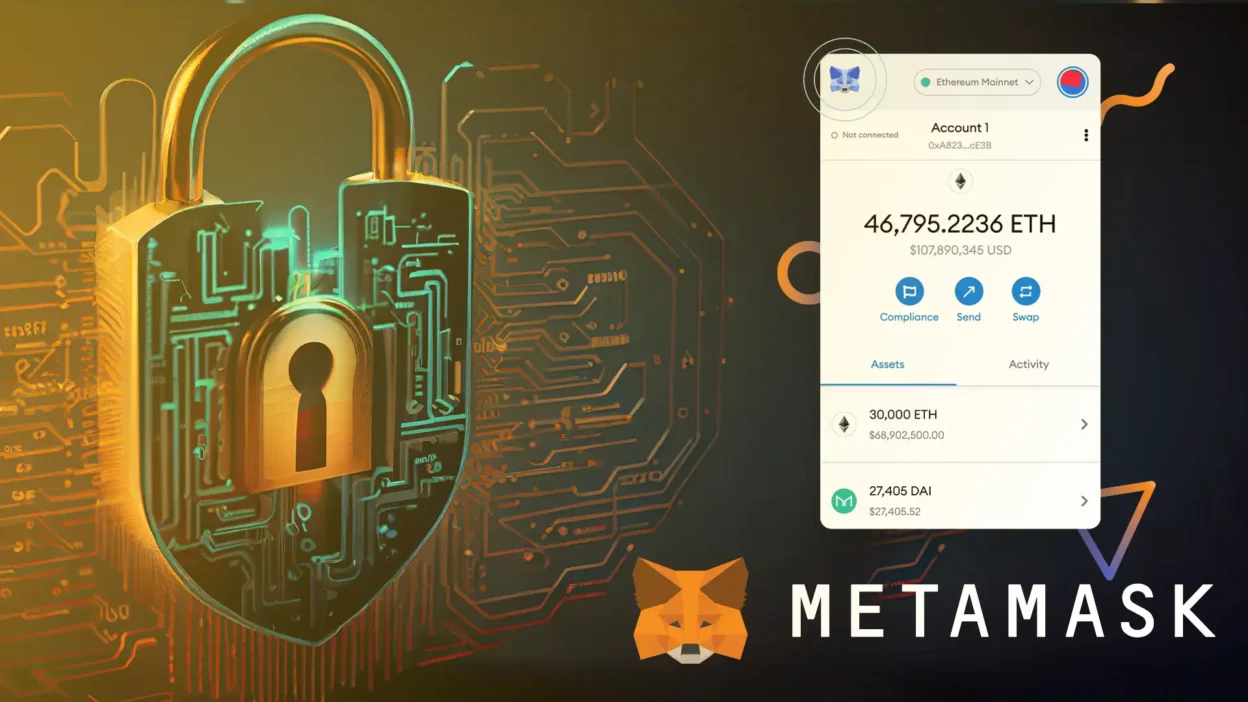
MetaMask(メタマスク)にカスタムトークンを追加する手順【初心者向け】
ブロックチェーン技術の発展に伴い、仮想通貨やデジタル資産の取り扱いは日常的なものとなっています。特に、イーサリアム(Ethereum)プラットフォーム上では、さまざまな独自のトークンが発行されており、ユーザーはこれらのトークンを保有・送受信するために、信頼性の高いウォレットツールを利用することが求められます。その中でも、最も広く利用されているウォレットの一つが「MetaMask(メタマスク)」です。
本記事では、初心者の方にもわかりやすく、MetaMaskにカスタムトークンを追加する手順について丁寧に解説します。トークンの追加方法を理解することで、自身の保有するトークンを正確に確認し、安全な取引を行う基盤を築くことができます。
1. カスタムトークンとは?
まず、「カスタムトークン」とは何かを理解しましょう。一般的に、カスタムトークンとは、イーサリアムネットワーク上で独自に発行されたトークンのことを指します。これらは、特定のプロジェクトや企業によって作成され、主に以下の目的で使用されます:
- プロジェクト内の報酬制度の導入(例:ガバナンストークン)
- コミュニティ参加へのインセンティブ提供
- 商品やサービスとの交換可能なステークホルダー用資産
- ゲーム内通貨やアート(NFT)に関連するトークン
これらのトークンは、公式のコイン(例:ETH、USDTなど)とは異なり、初期段階ではMetaMaskのデフォルト設定では表示されません。そのため、ユーザー自身が手動で追加する必要があります。
2. MetaMaskとは?
MetaMaskは、ウェブブラウザ(主にChrome、Firefox、Edgeなど)にインストール可能な拡張機能型の暗号資産ウォレットです。ユーザーは、このツールを使って、イーサリアムネットワーク上のすべての操作を実行できます。具体的には、以下のような機能を備えています:
- ETHや他のトークンの保存と管理
- スマートコントラクトへの接続と実行
- 分散型アプリ(dApps)との連携
- プライベートキーのローカル保管(ユーザー所有)
MetaMaskの最大の特徴は、ユーザーが自分の資産を完全に自己管理できる点です。これは、第三者による資金の不正取得リスクを大幅に低減します。
3. カスタムトークンを追加する前に準備すべきこと
カスタムトークンを追加する前に、以下の情報を必ず確認してください。誤った情報の入力は、資金の損失につながる可能性があるため、注意が必要です。
3.1 トークンの詳細情報の入手
カスタムトークンを追加するには、以下の3つの必須情報を入手する必要があります:
- トークン名(Token Name):例として「MyCoin」
- シンボル(Symbol):例として「MYC」
- 小数点の桁数(Decimals):例として「18」
- コントラクトアドレス(Contract Address):例として「0x1234567890abcdef…」
これらの情報は、トークンの公式サイト、ドキュメント、またはプロジェクトの開発者が提供するチャネルから入手できます。特に「コントラクトアドレス」は、正しいものを入力しないと、誤ったトークンが追加されるか、悪意のあるトークンを追加してしまう恐れがあります。
3.2 MetaMaskの最新バージョンの確認
MetaMaskの古いバージョンでは、一部の新規トークンに対応していない場合があります。最新のバージョンをインストールしていることを確認してください。更新方法は、ブラウザの拡張機能管理画面から行うことができます。
3.3 ネットワークの確認
イーサリアムネットワークには、メインネット(Mainnet)、テストネット(Testnet)など複数のネットワークがあります。カスタムトークンは、特定のネットワーク上に存在するため、現在接続しているネットワークが正しいかどうかを確認してください。MetaMaskの右上にあるネットワーク名(例:Ethereum Mainnet)をチェックしましょう。
4. カスタムトークンを追加する手順
ここからは、実際にMetaMaskにカスタムトークンを追加するための手順をステップバイステップで説明します。
4.1 MetaMaskを起動する
ブラウザの拡張機能バーから「MetaMask」アイコンをクリックし、ウォレットを起動します。パスワードまたはシークレットフレーズ(リカバリーフレーズ)を入力してログインしてください。
4.2 「トークンを追加」を選択
MetaMaskのダッシュボード画面で、左下にある「アセット」(Assets)タブをクリックします。その後、画面下部の「トークンを追加」ボタン(+マーク)をクリックします。
4.3 トークンの詳細を入力する
次の画面では、以下の項目を正確に入力します:
- コントラクトアドレス:先ほど入手したトークンのコントラクトアドレスを貼り付けます。正確なアドレスであることを確認してください。
- トークン名:例「MyCoin」
- シンボル:例「MYC」
- 小数点の桁数:例「18」
入力後、「追加」ボタンをクリックします。
4.4 確認と表示
入力内容が正しい場合、数秒後に新しいトークンがアセットリストに表示されます。これにより、保有しているカスタムトークンの残高がリアルタイムで確認可能になります。
※ 注意:もし「エラー:無効なコントラクトアドレス」といったメッセージが出た場合は、入力したアドレスが間違っている可能性があります。再確認を行ってください。
5. 追加後の注意点
カスタムトークンが追加された後も、以下の点に注意することが重要です。
5.1 トークンの安全性の確認
特に、有名ではないトークンや匿名プロジェクトのトークンは、詐欺やハッキングのリスクを伴うことがあります。追加前に、以下の点をチェックしましょう:
- コントラクトアドレスが公式サイトと一致しているか
- GitHubやEtherscanなどの公開ブロックチェーン探索ツールで検証済みか
- スマートコントラクトに脆弱性がないか(例:無制限の供給量、管理者権限の付与)
特に「Mintable(発行可能)」や「Owner Can Mint」などの機能があるトークンは、発行元が勝手に新たなトークンを生成できるため、価値の低下リスクがあります。
5.2 残高の確認
トークンを追加した後は、必ず残高が正しく表示されているか確認してください。残高がゼロのままの場合、以下の可能性があります:
- ウォレットアドレスがトークンの保有者ではない
- トークンの送金がまだ行われていない
- ネットワークの同期遅延
問題が続く場合は、しばらく待つか、別のウォレットやブロックチェーンエクスプローラー(例:Etherscan)で確認することをおすすめします。
6. エラー対処法
カスタムトークンの追加時によくあるエラーとその解決策を紹介します。
6.1 「コントラクトアドレスが無効です」
原因:入力したアドレスが間違っている、または非公開のコントラクトである。
対処法:公式情報源を再度確認し、正確なアドレスを入力してください。文字列の大小英字(大文字・小文字)も厳密に一致させる必要があります。
6.2 「トークンの残高が表示されない」
原因:ウォレットアドレスがトークンの保有者ではない、または送金が未完了。
対処法:Etherscanなどで該当アドレスのトランザクション履歴を確認し、送金記録があるかを調べましょう。
6.3 「ネットワークが異なる」
原因:トークンがテストネットにしか存在しない。
対処法:MetaMaskのネットワークを変更し、正しいネットワーク(例:Ethereum Mainnet)に切り替えてから再試行してください。
7. カスタムトークンの削除方法
不要なトークンを削除したい場合も可能です。手順は以下の通りです。
- MetaMaskの「アセット」タブを開く
- 削除したいトークンの横にある「…」メニューをクリック
- 「削除」を選択
- 確認ポップアップで「削除」を押す
削除後、そのトークンはアセットリストから消えますが、ウォレット内の資産自体は削除されません。ただし、再追加するには再度情報が必要です。
8. まとめ
本記事では、MetaMaskにカスタムトークンを追加する手順について、初心者の方にも理解しやすいように、ステップバイステップで詳細に解説しました。カスタムトークンの追加は、ブロックチェーン上での資産管理において非常に重要なスキルであり、正確な情報の収集と慎重な操作が不可欠です。
特に、コントラクトアドレスやネットワークの確認、トークンの安全性の評価は、個人の資産を守るために欠かせません。また、誤った操作による資金損失を防ぐためにも、一度に複数のトークンを追加せず、一つずつ慎重に進めることが推奨されます。
今後、新たなプロジェクトやトークンが次々と登場する中で、自分自身の知識と判断力を高めることは、ブロックチェーン時代における財務的自律性の基本となります。本ガイドラインを参考に、安心かつ効率的にカスタムトークンを管理しましょう。
最終的なポイント:
- カスタムトークンの追加には、正確なコントラクトアドレスとネットワーク情報が必要
- 公式情報源からの入手が最も安全
- 追加後は残高の確認と安全性の検証を怠らない
- 不要なトークンは適切に削除する
MetaMaskは、ユーザーの自己管理を支える強力なツールです。その使い方を正しく理解することで、より豊かなデジタル資産ライフを実現できます。


