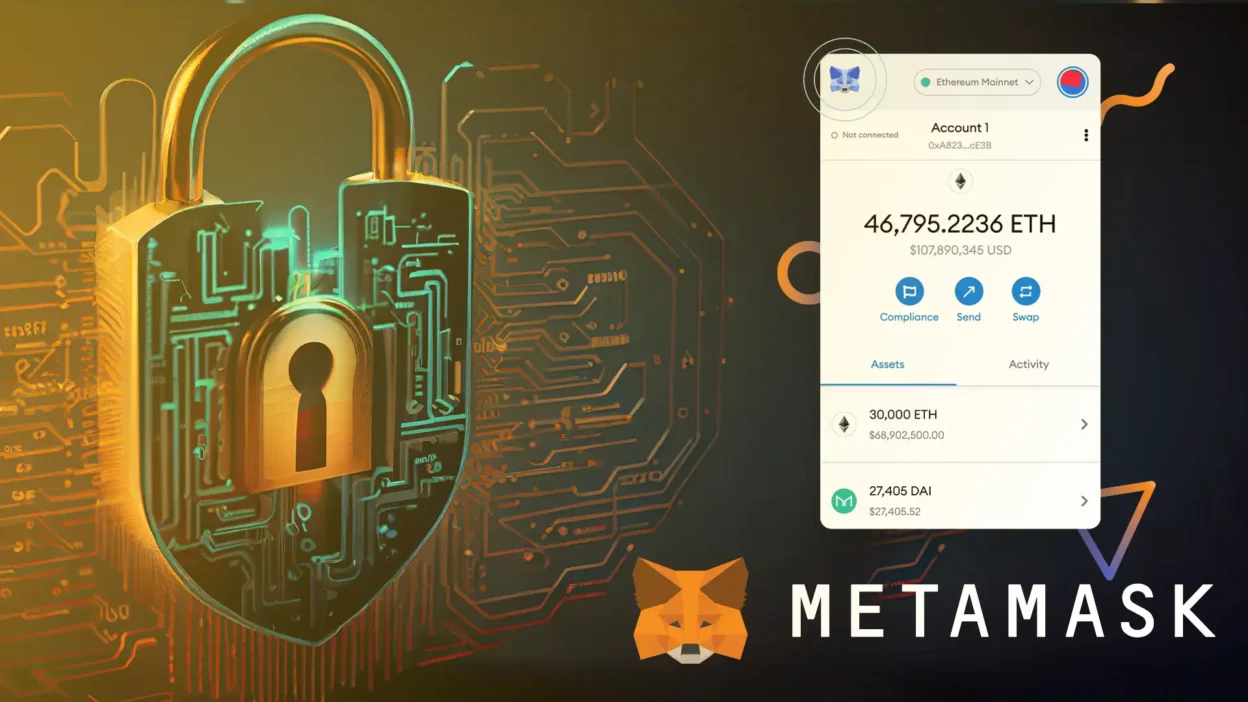
MetaMask(メタマスク)の基本的な使い方|初心者向け完全ガイド
本ガイドでは、ブロックチェーン技術を活用する上で欠かせないデジタルウォレット「MetaMask(メタマスク)」の基本的な使い方について、初心者の方にもわかりやすく丁寧に解説します。仮想通貨やNFT(非代替性トークン)、分散型アプリケーション(DApp)を利用する際には、安全で信頼できるウォレットが不可欠です。MetaMaskは、特にイーサリアム(Ethereum)ネットワークに対応しており、ユーザーインターフェースが直感的で、世界中で広く利用されています。
1. MetaMaskとは?
MetaMaskは、ウェブブラウザ拡張機能として提供されるデジタルウォレットであり、主にイーサリアム(Ethereum)ブロックチェーン上での取引やスマートコントラクトの操作に使用されます。ユーザーは自身の秘密鍵(プライベートキー)をローカル端末に保管し、第三者にアクセスされないよう設計されています。この仕組みにより、ユーザーは自分の資産を完全に制御することができます。
MetaMaskは、以下の特徴を持つことで人気を集めています:
- オープンソース:コードが公開されており、誰でも検証可能。セキュリティの透明性が高い。
- マルチチェーン対応:イーサリアムだけでなく、ポリゴン(Polygon)、BSC(Binance Smart Chain)など複数のブロックチェーンネットワークに対応している。
- ユーザーフレンドリーなインターフェース:設定から送金まで、直感的な操作が可能。
- DAppとの連携:分散型アプリケーション(DeFi、NFTマーケットプレイスなど)と簡単に接続できる。
2. MetaMaskのインストール手順
MetaMaskは、主にGoogle Chrome、Mozilla Firefox、Microsoft Edgeなどの主流ブラウザに拡張機能として導入できます。以下は、Chromeブラウザを使用したインストール手順です。
2.1 ブラウザの準備
まず、最新版のGoogle Chromeをインストールしていることを確認してください。MetaMaskの拡張機能は、Chrome Web Storeから直接ダウンロード可能です。
2.2 拡張機能の追加
- Google Chromeの右上にある「三点マーク(⋮)」をクリックし、「アドオン」を選択。
- 「Chrome Web Store」を開き、検索バーに「MetaMask」を入力。
- 公式の「MetaMask: Ethereum Wallet」をクリックし、「追加」ボタンを押下。
- 「拡張機能を追加」の確認画面が表示されたら、「追加」をクリック。
インストール後、ブラウザの右上にメタマスクのアイコン(紫色の「MM」)が表示されます。これでインストール完了です。
2.3 新規ウォレットの作成
初めて使う場合は、新しいウォレットを作成する必要があります。以下の手順に従ってください。
- メタマスクアイコンをクリックして起動。
- 「Get Started」ボタンをクリック。
- 「Create a new wallet」を選択。
- 「Create」ボタンを押下し、ウォレットの初期化を開始。
- パスワードの設定画面が表示されるので、強固なパスワードを入力(推奨:12文字以上、英数字・記号を含む)。
- 次に、12語の「バックアップキーワード(復元フレーズ)」が生成されます。この12語は、ウォレットの復元に必須です。必ず紙に書き出し、安全な場所に保管してください。デジタルでの保存は絶対に避けてください。
- 再入力確認のため、12語を順番通りに再入力。
- 確認が完了したら、「I have saved my seed phrase」をチェックし、「Continue」をクリック。
3. メタマスクの基本操作
3.1 ダッシュボードの概要
ウォレットの初期画面には、以下の情報が表示されます:
- アドレス:ウォレットの公開アドレス(例:0x…)。他のユーザーに送金の際に必要です。
- 残高:現在のイーサリアム(ETH)やサポートされているトークンの残高。
- ネットワーク切り替え:左上部のネットワーク名(例:Ethereum Mainnet)をクリックすることで、異なるブロックチェーンへ切り替え可能。
3.2 イーサリアムの受信
他人から資金を受け取るには、自前のウォレットアドレスを共有すればよいです。以下の手順で行います。
- メタマスクアイコンをクリック。
- 「Send」ではなく、「Receive」を選択。
- 表示されたアドレスをコピー(右クリック → 「Copy address」)。
- 相手にこのアドレスを伝えるか、QRコードを提示。
受信した資金は、自動的にウォレットの残高に反映されます。
3.3 イーサリアムの送信
送金を行うには、以下のステップを踏みます。
- メタマスクアイコンをクリック。
- 「Send」ボタンをクリック。
- 送金先のアドレスを入力(誤って入力すると資金が戻らないため注意)。
- 送金額を入力。
- 手数料(Gas Fee)の確認。ネットワーク状況によって変動します。
- 「Review」をクリックし、内容を確認。
- 「Send」を押下。承認が必要な場合は、ブロックチェーン上のトランザクションが発行されます。
3.4 トークンの追加
MetaMaskは標準でイーサリアム(ETH)のみを表示しますが、他のトークン(例:USDT、DAI、UNIなど)を追加することで、より多様な資産管理が可能になります。
- 「Assets」タブをクリック。
- 「Add Token」ボタンを押下。
- 「Custom Token」を選択。
- トークンのアドレス、名前、シンボル、小数点数を入力。
- 「Add」をクリック。
追加後、ウォレット内に該当トークンの残高が表示されます。ただし、正しくアドレスを入力しないと、資産が失われるリスクがあります。
4. ネットワークの切り替えとマルチチェーン対応
MetaMaskは、イーサリアムメインネット以外にも多くのブロックチェーンに対応しています。例えば、ポリゴン(Polygon)、BSC(Binance Smart Chain)、Avalancheなどです。これらを利用することで、ガス手数料が安くなるなど、効率的な取引が可能です。
4.1 ネットワークの追加手順
- メタマスクの右上にあるネットワーク名(例:Ethereum Mainnet)をクリック。
- 「Add Network」を選択。
- 以下の情報を入力(例:ポリゴンネットワークの場合):
- Network Name: Polygon Mainnet
- New RPC URL: https://polygon-rpc.com
- Chain ID: 137
- Symbol: MATIC
- Block Explorer URL: https://polygonscan.com
- 「Save」をクリック。
ネットワークが追加されると、すぐに切り替えて利用できます。各ネットワークの設定情報は、公式サイトやプラットフォームのドキュメントから確認可能です。
5. DAppとの連携方法
MetaMaskは、分散型アプリケーション(DApp)との連携が非常に簡単です。DeFi(分散型金融)、NFTマーケットプレイス、ゲームなど、さまざまなサービスで利用されています。
5.1 DAppへの接続
- 目的のDApp(例:Uniswap、OpenSea)のウェブサイトにアクセス。
- 「Connect Wallet」または類似のボタンをクリック。
- MetaMaskが自動的に起動し、「Connect」を押下。
- 接続が成功すると、ウォレットアドレスが表示され、そのアカウントで操作が可能になります。
接続後、スマートコントラクトの実行や資産の移動が可能になります。ただし、すべてのトランザクションはブロックチェーン上で公開されるため、慎重な判断が求められます。
6. セキュリティに関する重要なポイント
MetaMaskは非常に便利ですが、同時にセキュリティ面での責任もユーザーにあります。以下の点に注意しましょう。
- バックアップキーワードの厳重管理:絶対に他人に見せず、物理的な保管を徹底。
- パスワードの強化:共通のパスワードや簡単なパターンを使わない。
- フィッシング詐欺の回避:偽のサイトやメールに騙されないように、公式ドメイン(metamask.io)を確認。
- ブラウザの更新:定期的に拡張機能を更新し、脆弱性を防ぐ。
- 不要な接続の解除:不審なサイトとの接続は、常に「Disconnect」で切断。
7. トラブルシューティング
MetaMaskを使用中に問題が発生した場合、以下の対処法を試してみてください。
7.1 アドレスが表示されない
原因として、ウォレットの復元に失敗している可能性があります。バックアップキーワードを使って再構築してください。
7.2 送金が保留中または失敗
ガス手数料が不足しているか、ネットワークが混雑している可能性があります。手数料を増やすか、時間を置いて再試行してください。
7.3 ネットワークが切り替えられない
RPC URLの設定ミスや、ネットワークの不整合が原因。正しい設定情報を再度入力し、保存してください。
まとめ


