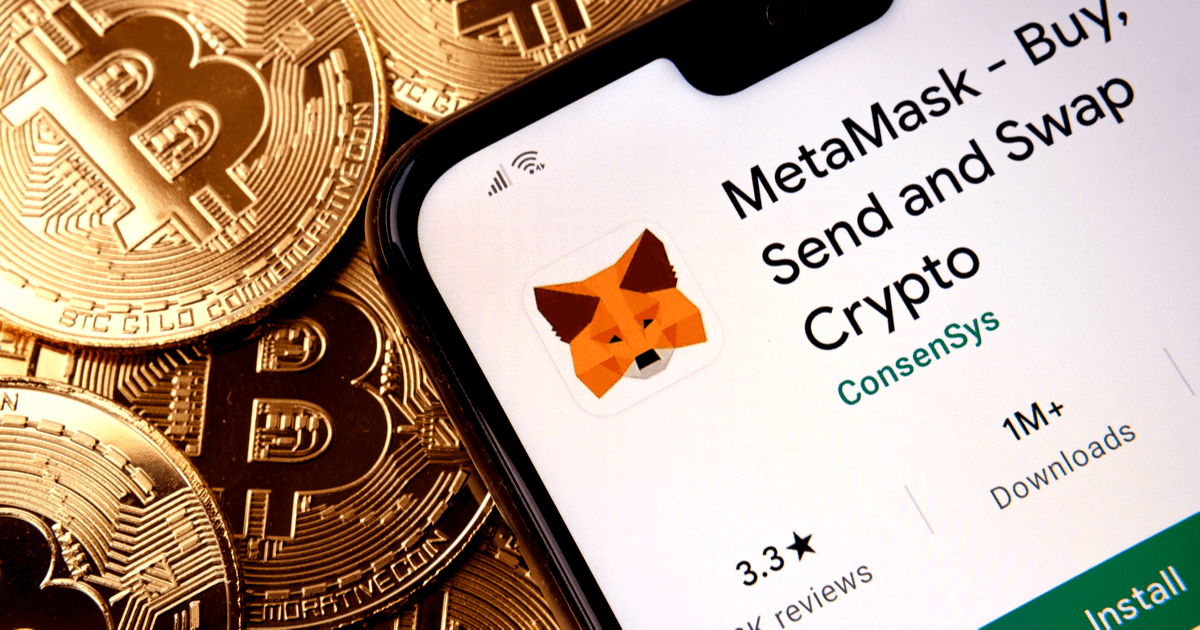
MetaMask(メタマスク)の日本語マニュアル入手先と使い方ガイド
はじめに:ブロックチェーンとデジタル資産の重要性
近年、デジタル技術の進化により、金融システムのあり方が根本的に変化しつつあります。特に、分散型台帳技術(ブロックチェーン)を基盤とする仮想通貨やスマートコントラクトの利用が広がり、個人・企業ともに新たな経済活動の形が模索されています。このような背景の中で、ユーザーが安全かつ効率的にブロックチェーン上での取引を行うためのツールとして、MetaMaskは世界的に高い評価を得ています。
本ガイドでは、日本のユーザー向けに、MetaMaskの日本語マニュアルの入手方法から、基本操作、セキュリティ対策、トラブルシューティングまで、包括的かつ実用的な情報を提供します。初心者から中級者まで、幅広い層の読者に役立つ内容となっています。
1. MetaMaskとは?:仮想通貨ウォレットの仕組み
MetaMaskは、イーサリアム(Ethereum)およびその互換ブロックチェーン上で動作する、ソフトウェアベースのデジタルウォレットです。このウォレットは、ユーザーの資産(主にイーサリアムやトークン)を安全に保管し、ブロックチェーン上の取引を直接実行できるようにするツールです。
### メタマスクの主な特徴
- ブラウザ拡張機能として動作:Chrome、Firefox、Edgeなど主流のブラウザに対応しており、インストール後は通常のウェブブラウザと同じように使用可能。
- 非中央集権的な設計:サーバーに資産を預ける必要がなく、ユーザー自身が鍵(秘密鍵)を管理。これは「自己所有型ウォレット」とも呼ばれます。
- スマートコントラクトとの連携:NFT(非代替性トークン)、DeFi(分散型金融)、ゲームアプリなど、複数のブロックチェーンアプリとシームレスに接続可能です。
- マルチチェーン対応:イーサリアムだけでなく、Polygon、Binance Smart Chain、Avalancheなど、多数のネットワークに対応しています。
MetaMaskは、単なる財布ではなく、「ブロックチェーンとのインターフェース」である点が最大の強みです。これにより、ユーザーはあらゆるデジタルサービスに簡単にアクセスできるようになります。
2. 日本語マニュアルの入手先:公式サイトとコミュニティ資源
MetaMaskの公式ドキュメントは英語で提供されていますが、日本語の情報も確実に入手可能です。以下は、信頼性の高い日本語マニュアルやガイドの入手先です。
### 2.1 公式サイトの日本語サポートページ(推奨)
MetaMaskの公式ウェブサイト(https://metamask.io)には、日本語対応のヘルプセンターが設置されています。以下のリンクからアクセスできます:
https://support.metamask.io/hc/ja
このページでは、以下のような内容が詳細に解説されています:
- 初期設定手順
- ウォレットの復旧方法(バックアップとリストア)
- ネットワークの切り替え手順
- トランザクションの確認方法
- セキュリティに関する注意事項
公式サポートは常に最新の情報が反映されており、誤った情報に惑わされるリスクが少ない点が大きな利点です。
### 2.2 オープンソースコミュニティによる日本語翻訳プロジェクト
MetaMaskの一部のドキュメントは、グローバルな開発者コミュニティによって日本語に翻訳されています。代表的な例として、GitHub上の翻訳リポジトリがあります:
https://github.com/MetaMask/docs
このリポジトリでは、公式ドキュメントの翻訳が継続的に更新されており、技術的な詳細や開発者向けの設定手順も含まれます。ただし、翻訳の正確さや完全性には個々の貢献者のレベルによる差が出るため、公式サイトと併用することを強く推奨します。
### 2.3 日本のブロックチェーン関連メディアのガイド記事
多くの日本語の仮想通貨・ブロックチェーン専門メディア(例:CoinPost、Crypto Watch、Blockchain Journal Japan)が、定期的にMetaMaskの使い方ガイドを公開しています。これらの記事は、実際の操作手順やスクリーンショット付きで分かりやすく、初心者にも親しみやすいです。
ただし、情報の古さや誤解を招く表現がある場合もあるため、必ず「更新日時」や「執筆者」を確認してください。信頼性が高いメディアは、公式情報に基づいており、参考文献を明記していることが多いです。
3. MetaMaskの導入手順:初めてのユーザー向けガイド
ここでは、完全な初心者向けに、MetaMaskのインストールから最初の取引までの一連の手順を段階的に解説します。
### 3.1 ブラウザ拡張機能のインストール
1. ChromeまたはFirefoxのウェブストアを開きます。
2. 検索欄に「MetaMask」を入力し、公式の拡張機能(開発者:MetaMask Inc.)を選択。
3. 「追加」ボタンをクリックしてインストールを開始。
4. インストール完了後、ブラウザの右上にあるアイコンが表示されます(小さなキーホルダーのマーク)。
### 3.2 ワンタイムセットアップ:ウォレット作成
1. ブラウザのアイコンをクリックし、「Get Started」を選択。
2. 「Create a new wallet」を選択。
3. パスワードの設定(8文字以上、英数字+記号の組み合わせを推奨)
4. 確認のため再度パスワードを入力。
5. 「Create」ボタンを押下。
※この時点で、重要な「**12語のバックアップフレーズ**」(メンテナンスフレーズ)が表示されます。これを紙に書き写すか、安全な場所に保存してください。再びログインする際に必須であり、失うと資産を復元できません。
### 3.3 ネットワークの選択とアカウントの確認
1. 初期状態では「Ethereum Mainnet」が選択されています。
2. 右上にあるネットワーク名(例:Ethereum Mainnet)をクリックし、他のチェーン(例:Polygon、BSC)を選択可能。
3. 「Account»」をクリックすると、アドレス(例:0x…)が表示され、残高も確認できます。
4. 基本的な操作:送金・受信・トランザクションの確認
### 4.1 送金の手順(イーサリアムやトークンの送付)
1. メタマスクのアイコンをクリックし、「Send」を選択。
2. 送信先のアドレスを入力(相手のアドレスをコピー&ペースト)。
3. 送金額を入力(小数点も可)。
4. 手数料(Gas Fee)の確認:ネットワーク負荷に応じて変動。
5. 「Confirm」をクリック → ブラウザのプロンプトで承認。
6. トランザクションがブロックチェーンに登録され、数秒~数分後に反映されます。
### 4.2 受信の手順(他人からの送金)
1. メタマスクのアドレス(例:0x…)を相手に共有。
2. 相手が送金を行った後、あなたのウォレットに残高が自動的に増加。
3. 「Activity」タブで履歴を確認可能。
### 4.3 トランザクションの確認方法
– 「Activity」タブから過去の取引履歴を閲覧。
– 各トランザクションのステータス(成功・失敗・保留中)を確認。
– トランザクションハッシュをクリックすると、ブロックチェーンエクスプローラー(例:Etherscan)に遷移し、詳細を確認可能。
5. セキュリティ対策:資産を守るために必要な知識
MetaMaskは非常に便利ですが、その一方で、ユーザー自身の責任が重大です。以下のセキュリティ対策を徹底することが不可欠です。
### 5.1 バックアップフレーズの保管
– 一度もデジタル化しない(スクリーンショット、メール、クラウド保存禁止)。
– 耐火・防水の安全ボックスや金属製のバックアップディスクに保存。
– 家族にも教えない。万が一、盗難や紛失に備えるためにも、第三者への共有は厳禁。
### 5.2 パスワードの強化
– 単純な言葉や誕生日は使わない。
– すべてのサービスで同じパスワードを使わない(特にMetaMaskは資産の中心)。
– パスワードマネージャー(例:Bitwarden、1Password)の活用を検討。
### 5.3 スキャムやフィッシング詐欺の回避
– 信頼できないリンク(例:「無料ガス補助」「アドレス変更」など)に注意。
– 公式サイト以外の「MetaMask」アプリやウェブページは一切使用しない。
– メタマスクの公式アカウントは、@metamask_jp(X/Twitter)などに限られる。
### 5.4 二要素認証(2FA)の導入
MetaMask自体は2FAを提供していませんが、以下のように対策を講じましょう:
– メールアドレスの2段階認証を有効化。
– ブラウザのログイン時に、デバイス認証を設定。
– ログイン履歴を定期的に確認。
6. マルチチェーン対応:異なるネットワークの切り替え
MetaMaskは、複数のブロックチェーンを一つのウォレットで管理できます。以下は主要なネットワークの切り替え手順です。
### 6.1 Polygon(Matic)ネットワークの追加
1. メタマスクのネットワーク名をクリック。
2. 「Add Network」を選択。
3. 次の情報を入力:
– ネットワーク名:Polygon Mainnet
– RPC URL:https://polygon-rpc.com/
– Chain ID:137
– Symbol:MATIC
– Block Explorer URL:https://polygonscan.com/
4. 「Save」をクリック。
その後、ウォレットのネットワークが「Polygon Mainnet」に切り替わり、MATICトークンの送受信が可能になります。
### 6.2 Binance Smart Chain (BSC) の追加
同様の手順で、以下の設定を追加:
– RPC URL:https://bsc-dataseed.binance.org/
– Chain ID:56
– Symbol:BNB
– Block Explorer:https://bscscan.com/
このように、ユーザーは好きなネットワークに切り替えながら、さまざまなサービスを利用できます。
7. よくあるトラブルと解決方法
### 7.1 「Transaction failed」の原因と対処法
– 原因:ガス手数料が不足、ネットワーク混雑、スマートコントラクトのバグ。
– 対処:Gas Feeを高く設定して再試行。また、時間帯を変えて試すことも有効。
### 7.2 ログインできない場合の対応
– パスワードの入力ミス:正しいパスワードを再入力。
– バックアップフレーズの紛失:再生成不可能。新しいウォレットを作成し、資産を移動するしかありません。
– デバイスの不具合:別の端末でログインを試みる。
### 7.3 トークンが表示されない場合
– マネーポケット内にトークンが存在しない可能性。
– 自動的に表示されない場合、手動で「Add Token」からトークンのアドレスを登録。
– イーサリアム系トークンは「ERC-20」、NFTは「ERC-721」形式であることを確認。
8. まとめ:MetaMaskを正しく使いこなすためのポイント
MetaMaskは、ブロックチェーン時代における不可欠なツールです。日本語マニュアルは公式サポートサイトや信頼できるメディアから入手でき、初心者でも安心して導入可能です。しかし、最も重要なのは「自分の資産を自分で管理する」という意識を持つことです。バックアップフレーズの保管、パスワードの強化、フィッシング詐欺への警戒心――これらはすべて、資産を守るための第一歩です。
本ガイドを通じて、ユーザーが安全に、効率的に、そして自信を持ってMetaMaskを利用できるようになることを願っています。ブロックチェーンの未来は、私たち一人ひとりの判断と行動によって築かれます。正しい知識を持ち、慎重に行動することで、あなたもデジタル経済の主役になれます。


