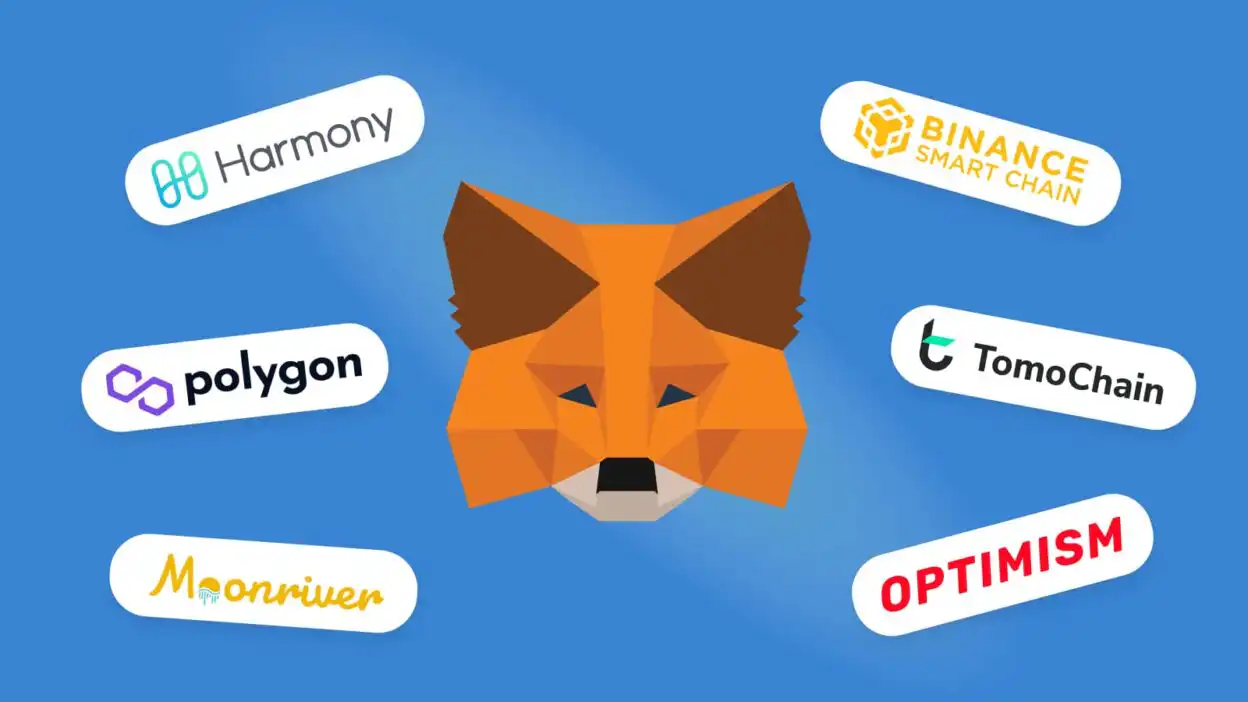
MetaMask(メタマスク)が繋がらない時のネットワーク設定確認
近年のブロックチェーン技術の進展に伴い、仮想通貨やデジタル資産を安全に管理するためのツールとして、MetaMask(メタマスク)は多くのユーザーに広く利用されています。特に、イーサリアム(Ethereum)をはじめとするスマートコントラクトベースのブロックチェーンプラットフォームとの連携において、その使いやすさとセキュリティの高さが評価されています。しかし、利用中に「MetaMaskが接続できない」「ネットワークが見つからない」といったトラブルに遭遇することも少なくありません。このような状況では、ネットワーク設定の誤りが原因であることが多く、適切な手順で確認・修正を行うことで問題は解決される場合がほとんどです。
1. MetaMaskとは?
MetaMaskは、ブラウザ拡張機能として提供されているウェブ3.0(Web3)ウォレットであり、ユーザーがブロックチェーン上の取引を直接行えるようにするためのインターフェースです。主にChrome、Firefox、Edgeなどの主要ブラウザに対応しており、イーサリアムネットワークだけでなく、多くのサブチェーンやフォークチェーンにも対応しています。アカウントの鍵ペアはローカルに保存され、ユーザー自身が完全に所有する形で管理されるため、中央集権的なサービスに依存せず、高い自律性が実現されています。
また、MetaMaskは単なるウォレットではなく、スマートコントラクトの呼び出しや、NFT(非代替性トークン)の購入・販売、分散型アプリ(dApps)へのアクセスなど、多様な機能を統合したプラットフォームとしての役割も果たしています。そのため、ネットワーク接続の安定性は、すべての機能の正常動作に直結します。
2. MetaMaskが接続できない主な原因
MetaMaskが接続できない状態になる要因は多岐にわたりますが、特に以下の点が代表的です:
- ネットワーク設定の誤り:選択されたネットワークが現在の環境に存在しない、または正しく設定されていない。
- インターネット接続の不安定:サーバーとの通信が途切れたり、タイムアウトが発生する。
- 拡張機能の不具合:MetaMask自体のバージョンアップ不備や、他の拡張機能との競合。
- ウォレットの初期化不足:パスフレーズの入力ミスや、バックアップの不備による復元失敗。
- ファイアウォールやセキュリティソフトの制限:通信をブロックしている可能性。
これらの要因の中でも、最も頻度が高いのは「ネットワーク設定の誤り」です。特に複数のブロックチェーンを扱うユーザーにとっては、誤って別のネットワークを選択してしまうことがよくあります。以下では、この「ネットワーク設定」に焦点を当てて、具体的な確認手順と対処法を解説します。
3. ネットワーク設定の確認手順
MetaMaskが接続できない場合、まず最初に行うべきは、現在選択されているネットワークの確認です。以下の手順に従って、正しいネットワーク設定かどうかをチェックしましょう。
3.1 MetaMaskのネットワーク表示確認
MetaMaskの拡張機能アイコンをクリックし、画面右上に表示されているネットワーク名(例:Ethereum Mainnet、Polygon Mumbai、Binance Smart Chain)を確認します。ここに表示されているネットワークが、目的のブロックチェーンと一致しているかを確認してください。
例えば、イーサリアムメインネットでの取引を行う場合は、「Ethereum Mainnet」が表示されている必要があります。もし「Ropsten Testnet」や「Goerli Testnet」などのテストネットが選択されている場合、本物の資金は移動できませんし、一部のdAppとの接続も不可能になります。
3.2 正しいネットワークの選択方法
ネットワークが間違っている場合、下部のネットワーク名をクリックすることで、メニューが開きます。ここから「ネットワークの追加」を選択し、必要な情報を入力します。以下の情報が必要です:
- ネットワーク名:例:Ethereum Mainnet、Polygon Network、Avalanche C-Chain
- RPC URL:ブロックチェーンノードへの接続先アドレス。公式ドキュメントや公式サイトから取得してください。
- チェーンID:一意の識別子。例:1(Ethereum)、137(Polygon)、43114(Avalanche)
- シンボル:通貨記号。例:ETH、MATIC、AVAX
- ブロックエクスプローラーURL:トランザクションの確認用。例:https://etherscan.io
これらの情報は、各ブロックチェーンの公式ドキュメントや、MetaMask公式サイトの「Networks」ページで公開されています。誤った情報を入力すると、接続が確立できず、エラーが発生する可能性があります。
3.3 RPC URLの信頼性確認
RPC(Remote Procedure Call)URLは、MetaMaskがブロックチェーンノードと通信するために使用するエンドポイントです。信頼できるソースからのみ取得することが重要です。悪意のある第三者が偽のRPC URLを提供するケースも存在するため、以下の点に注意してください:
- 公式サイトや公式ドキュメントから入手する。
- 第三者のブログやコミュニティサイトの情報をそのまま使うのは避ける。
- HTTPSを使用しているかを確認(HTTPは危険)。
- クラウドサービス(例:Infura、Alchemy)を利用している場合、そのアカウントの有効性も確認。
特に、InfuraやAlchemyのような信頼性の高いインフラストラクチャサービスを利用すれば、接続の安定性が大幅に向上します。これらは大規模なノードネットワークを保有しており、可用性と速度の面で優れています。
4. 複数ネットワークの切り替えと管理
多くのユーザーは、複数のブロックチェーン(例:Ethereum、Polygon、Solana、BNB Chain)を同時に利用するため、ネットワークの切り替えが必要になります。これを効率的に行うには、以下のような方法が推奨されます。
- ネットワークの名前を明確に命名:「Mainnet(ETH)」「Testnet(Goerli)」「Polygon(Mumbai)」のように、用途ごとにわかりやすい名称を付ける。
- ネットワークの並べ替え:MetaMaskのネットワークリストで、頻繁に利用するネットワークを上位に配置。
- ブックマーク機能の活用:特定のdAppやプロジェクトのネットワーク設定を事前に保存しておく。
また、誤って異なるネットワークに接続してしまうリスクを減らすために、「ネットワークの自動切り替え」機能を活用することも可能です。一部のdAppでは、接続時に自動的に適切なネットワークに切り替える仕組みが導入されています。ただし、この機能はすべてのdAppでサポートされているわけではなく、事前に確認が必要です。
5. エラーメッセージの読み解き方
MetaMaskが接続できない場合、通常は以下のエラーメッセージが表示されます:
- “Failed to connect to the network”:ネットワークへの接続が失敗。主にRPCの問題。
- “Invalid network”:無効なネットワーク。チェーンIDや名前の誤り。
- “Connection timed out”:通信がタイムアウト。ネットワーク遅延や接続不良。
- “The network is not supported”:サポートされていないネットワーク。未登録のチェーン。
これらのメッセージは、問題の原因を示唆しています。たとえば、「Invalid network」であれば、ネットワークの設定情報に誤りがある可能性が高く、設定を見直す必要があります。一方、「Connection timed out」は、ネットワーク自体の負荷や、自分のインターネット環境の問題を意味する場合が多いです。
6. 対策と予防策
接続問題を未然に防ぐためには、以下の習慣を身につけることが重要です:
- 定期的なネットワーク設定の確認:特に新しいdAppを利用する際は、接続先ネットワークを再確認。
- 公式情報の利用:ネットワーク設定は公式ドキュメントやMetaMask公式サイトの情報を基準とする。
- バックアップの徹底:ウォレットの秘密鍵やパスフレーズを安全な場所に保管。紛失した場合の対応も想定。
- セキュリティソフトとの互換性確認:ファイアウォールやウイルス対策ソフトが通信をブロックしていないか確認。
また、複数のネットワークを扱うユーザーには、専用のブラウザプロファイルや、個別のアカウントを作成して分離管理する方法も有効です。これにより、誤操作による資金損失を防ぐことができます。
7. 結論
MetaMaskが接続できない場合、その原因の多くは「ネットワーク設定の誤り」に起因しています。正しく設定されたネットワークは、ブロックチェーンとの通信を円滑にし、さまざまな機能の正常運用を支えます。本記事では、ネットワークの確認方法、正しい設定情報の取得、エラーメッセージの読み解き方、そして予防策について詳細に解説しました。
特に重要なのは、公式情報に基づいた設定を行うこと、および、接続先ネットワークを常に意識するという姿勢です。これらの基本を守ることで、トラブルのリスクを大幅に低減できます。さらに、定期的な確認と保守作業を習慣化することで、長期的に安全かつ快適なウェブ3.0環境を維持することが可能になります。
MetaMaskは、個人のデジタル資産を管理するための強力なツールですが、その力を最大限に引き出すには、ユーザー自身の知識と注意が不可欠です。ネットワーク設定の確認は、小さな作業に見えても、大きな安心感をもたらす重要なステップです。今後も、技術の進化に合わせて、最新の情報とベストプラクティスを学び続け、安全な仮想通貨ライフを送りましょう。


